 poi
Camino Francés: planifica las etapas en poi
Importa el track una vez. Divídelo en días de camino, comprueba dónde beber, comer y dormir, y envía cada etapa a tu navegador como un archivo GPX con tus paradas como waypoints. Cómo se muestran las paradas depende del dispositivo.
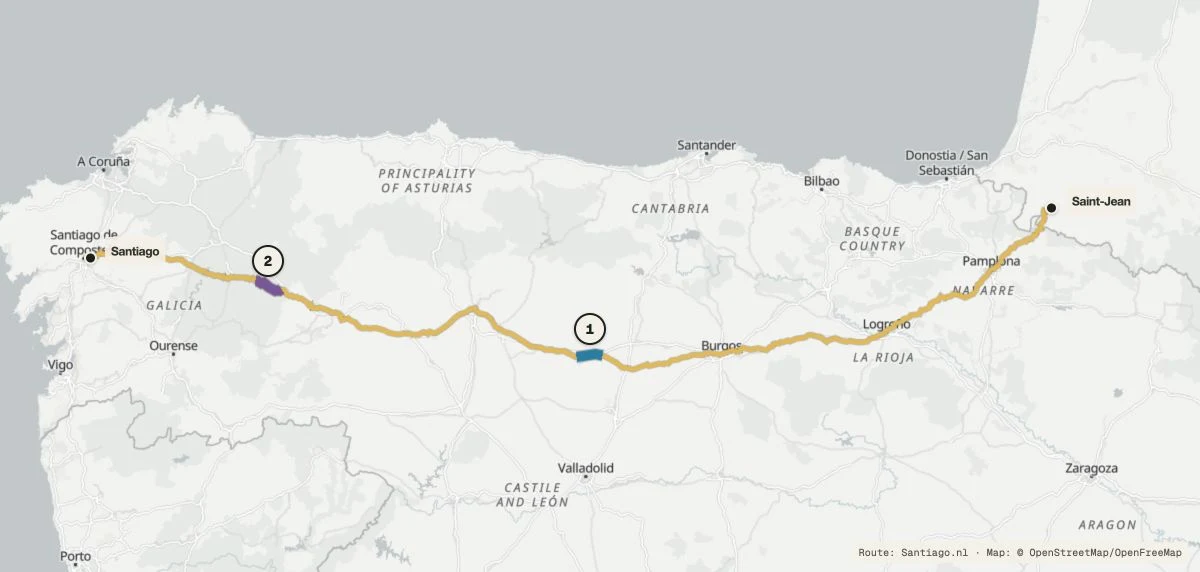
1. Importa el track
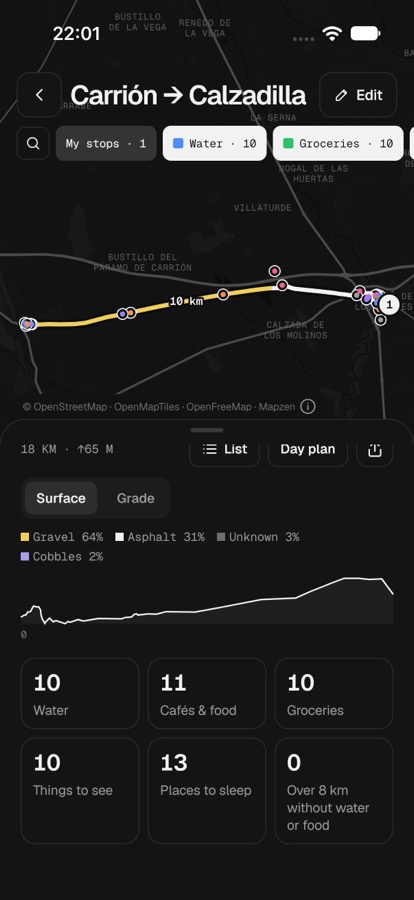
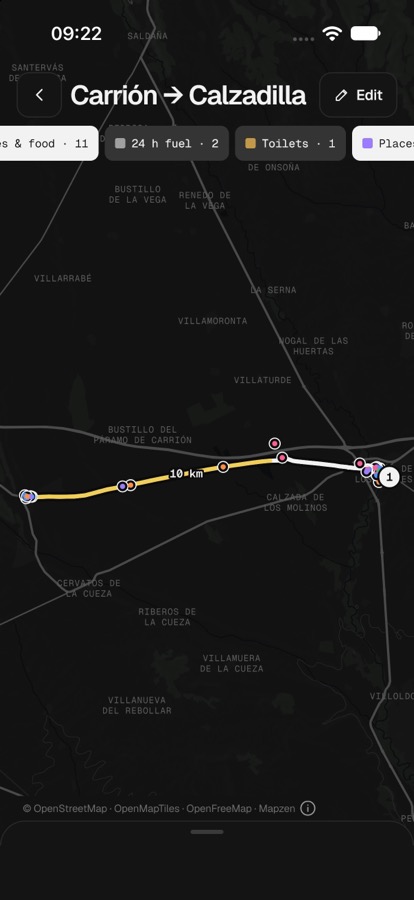
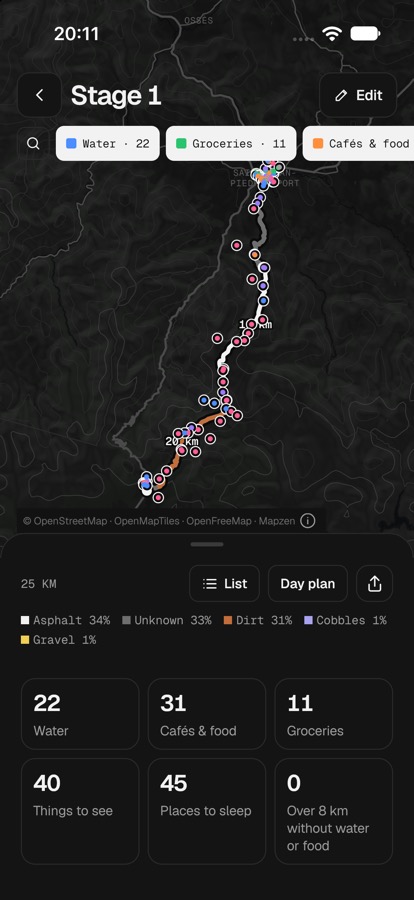
Abre el GPX del Camino en Archivos o en Correo y compártelo con poi, o toca Añadir una ruta y luego Abrir un archivo. La ruta se abre enseguida. poi escanea el track y muestra lo que hay junto a él: agua potable, cafés y comida, tiendas de alimentación y alojamientos.
2. Crea un plan de marcha
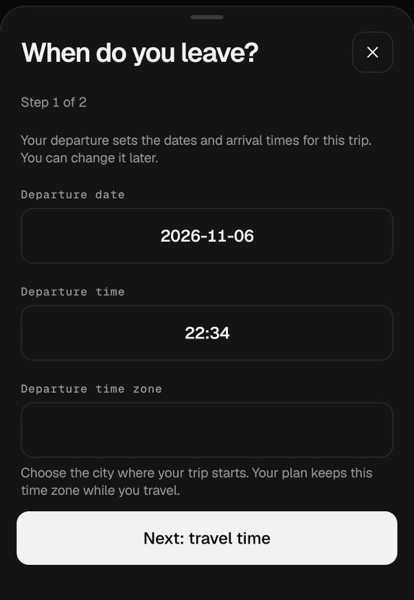
Abre la ruta y toca Plan del día, luego Crear plan. Indica la fecha, la hora de salida y la zona horaria del inicio, para que las horas de llegada coincidan con la hora local. Después elige cómo te desplazas. Para un día de Camino, elige A pie; la velocidad al caminar es de 5 km/h por defecto y puedes cambiarla.
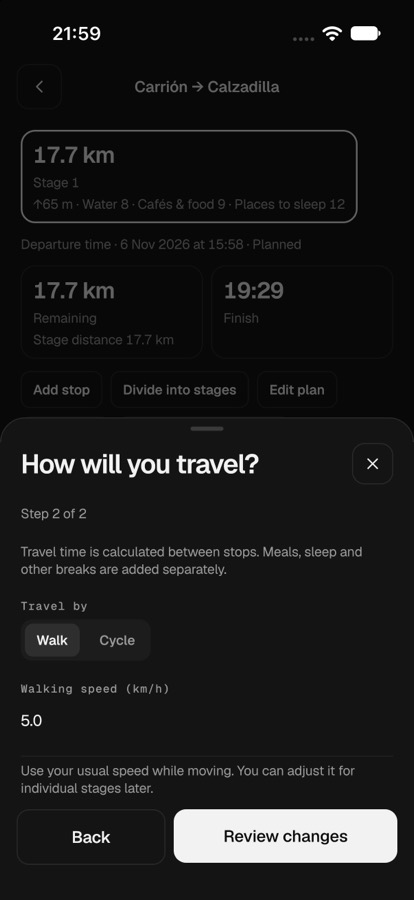
3. Divide el Camino en etapas
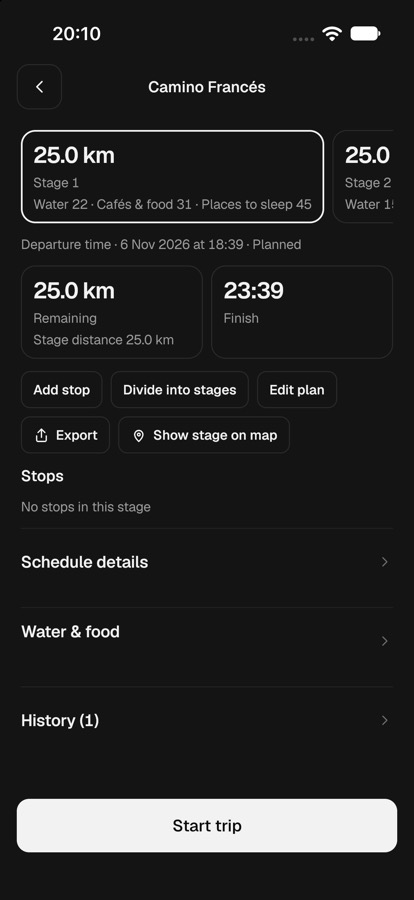
El plan empieza con una etapa. Toca Dividir en etapas para definir cuánto quieres caminar por etapa: una distancia objetivo y la etapa más corta y más larga que aceptas. En la ruta de 762 km el objetivo es de 25 km. Un día más corto que el mínimo sigue siendo una etapa.
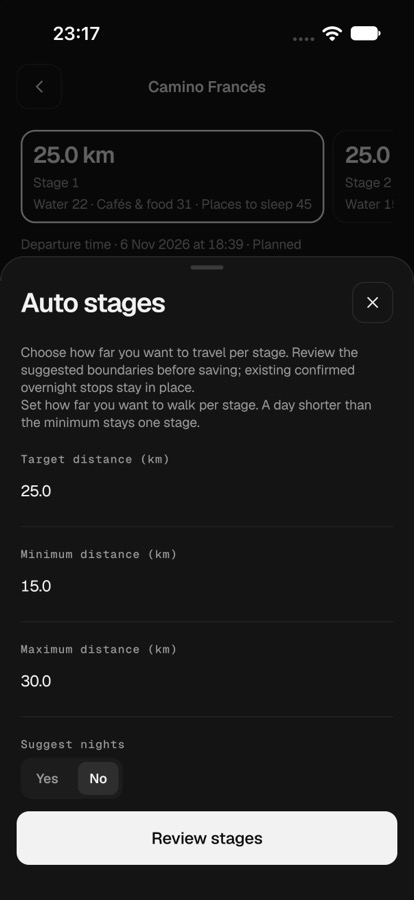
4. Encuentra agua, camas y comida
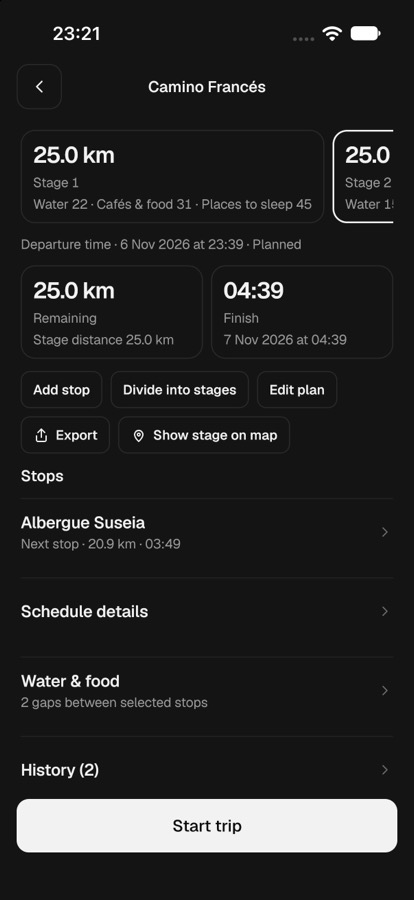
Toca Añadir parada y escribe el nombre de un lugar, por ejemplo Albergue. La lista muestra a qué distancia del inicio está cada lugar. Elige uno, ponle nombre y decide si es una parada planificada, una alternativa o una nota. Las notas y las alternativas quedan fuera de tu horario hasta que las eliges. Revisa la parada y aplícala.
Tus paradas aparecen en la etapa. Después Agua y comida muestra los tramos entre tus paradas sin agua o sin comida, así puedes añadir una parada donde el hueco sea demasiado largo.
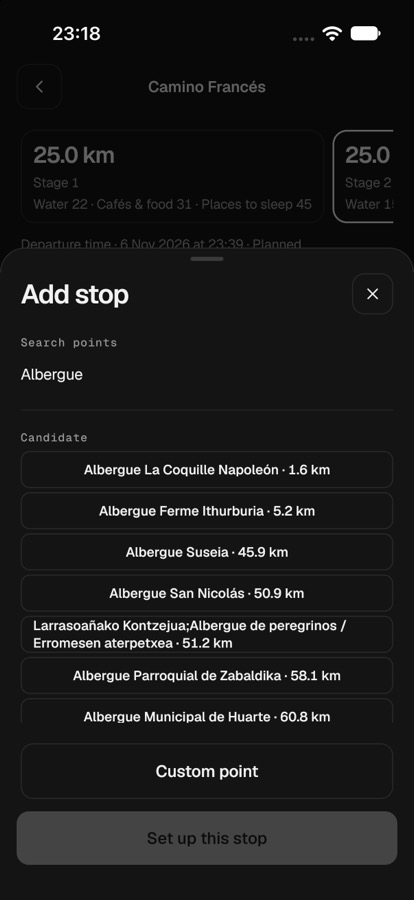
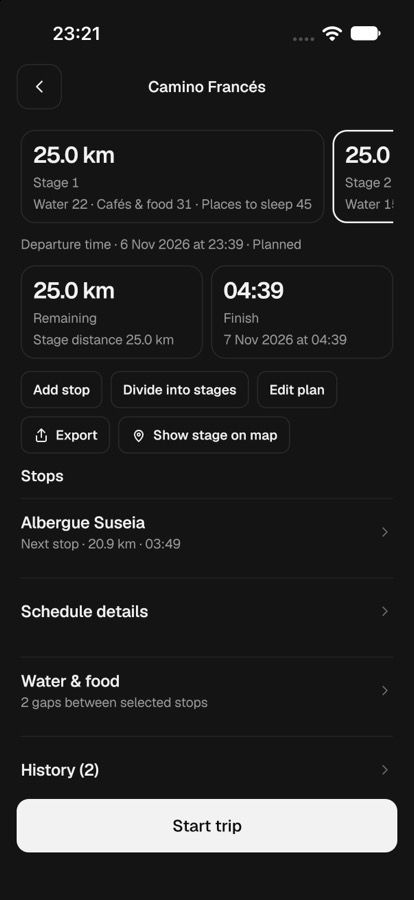
Un albergue de la lista es un lugar que revisar, no una reserva. Confirma el horario y una cama directamente con el albergue.
El Camino completo: 762 km en días de 25 km
Importa el track completo y poi escanea toda la ruta. Crea un plan, toca Dividir en etapas y mantén el objetivo de 25 km. poi corta el track en unos treinta días de camino y muestra la hora a la que empieza y termina cada día. Activa Sugerir pernoctaciones para añadir paradas de noche donde el día lo permita.
5. Envía cada etapa a tu navegador
Abre Exportar y elige Ruta completa, Esta etapa o Todas las etapas. Elige GPX, FIT o PDF y toca Compartir archivos. El archivo de la etapa lleva el recorrido y las paradas que planificaste.
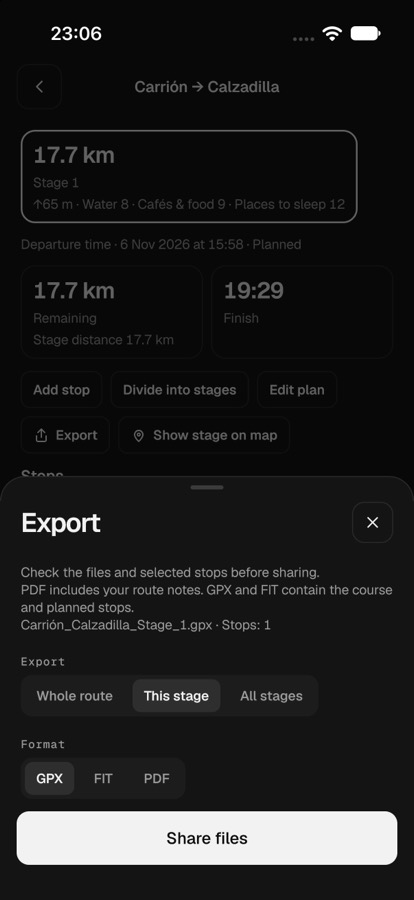
- En el plan de la etapa, toca Exportar, elige Esta etapa, deja GPX y toca Compartir archivos.
- En la hoja de compartir, elige tu navegador o Guardar en Archivos y abre el archivo desde allí.
- Comprueba una vez en casa que tu navegador muestra el recorrido y los nombres de las paradas. Descarga los mapas antes de salir a caminar.
Qué hace poi antes de caminar
Un navegador añade puntos uno a uno, mientras vas. En poi preparas la ruta antes: añades las paradas que quieres, ajustas la ruta a ellas, la divides en etapas y la envías a tu navegador como archivo GPX. Las paradas pasan a formar parte del archivo de ruta que llevas contigo.
¿Cómo compruebas una parada antes de decidirte?
Trata cada marcador como una pista y confírmala tú mismo. Un marcador de agua puede ser una fuente seca, cerrada o no apta para beber, así que comprueba que la fuente es de agua potable y sabe dónde está la siguiente. Un café o una tienda puede estar cerrado el día que pases. Un albergue de la lista no es una reserva, y poi no muestra la disponibilidad de camas en directo ni un filtro fiable de apertura en invierno. Confirma el horario y una cama directamente con el albergue. La guía de agua y comida a pie repasa las mismas comprobaciones para cualquier sendero.
¿A qué distancia deben estar tus paradas?
Mantén las paradas lo bastante cerca para no entrar nunca en un tramo seco largo. La fila Agua y comida muestra los tramos entre tus paradas sin agua o sin comida. En nuestra comprobación de una ruta importada solo para caminar, señaló tramos de más de 8 km, y de más de 40 km en una ruta ciclista. Las cifras de abajo salen de la ruta completa y de los dos días de ejemplo.
| Qué | Cifra | Qué te dice |
|---|---|---|
| Track completo del Camino | 762 km | La ruta entera que importas |
| Objetivo por etapa | 25 km | Unos treinta días de camino |
| Velocidad al caminar | 5 km/h | El valor por defecto, que puedes cambiar |
| Carrión a Calzadilla | unos 18 km | Día de ejemplo, GPX con 6 paradas |
| O Cebreiro a Triacastela | Día de ejemplo | GPX con 7 paradas |
¿Y si no hay agua, café o cama?
Planifica una alternativa para cada etapa. Al añadir una parada puedes marcarla como planificada, alternativa o nota, y las alternativas quedan fuera de tu horario hasta que las eliges. Elige una alternativa antes y otra después de tu parada principal, y lleva agua suficiente para llegar a la siguiente fuente. Si un lugar está cerrado, sigues hasta uno que ya habías comprobado. Para guardar las alternativas con la ruta, mira cómo añadir al GPX las paradas que elegiste.
¿Qué errores cometen los caminantes?
El primero es leer las horas de las etapas como un pronóstico. Úsalas como una guía aproximada y compáralas con tu propio ritmo después del primer día. El segundo es fiarse de las distancias al metro. Las distancias de las paradas en poi se miden a lo largo de la ruta importada y pueden diferir un par de kilómetros de los kilómetros del archivo original o de una guía. El tercero es olvidar los mapas. Descárgalos antes de salir a caminar. El cuarto es saltarse la comprobación en el dispositivo, y la guía de Garmin y Wahoo enumera qué mirar. Para buscar en cualquier otro track de la misma manera, mira encontrar lugares a lo largo de una ruta GPX o la página de inicio de poi.
Prueba los dos días de ejemplo
Abre un ejemplo en poi, revisa los puntos importados y quédate con los que quieras. Cambia las opciones para tu día.
Track a pie: Nederlands Genootschap van Sint Jacob, 16 de junio de 2026. Track principal del Camino Francés; elige la variante de ruta adecuada para tus fechas.
¿Puedo planificar todo el Camino Francés en poi?
Sí. Importa el track completo de 762 km y toca Dividir en etapas. Con el objetivo de 25 km, poi lo corta en unos treinta días de camino.
¿poi muestra si un albergue tiene cama?
No. Un albergue de la lista es un lugar que revisar, no una reserva. Confirma el horario y una cama directamente con el albergue.
¿Qué recibo en mi navegador?
Recibes un archivo GPX con el recorrido y las paradas que planificaste. Cómo se muestran las paradas depende del dispositivo, así que compruébalo en casa y descarga los mapas antes de salir a caminar.
¿Cómo se calcula el tamaño de las etapas?
Defines una distancia objetivo y la etapa más corta y más larga que aceptas. Un día más corto que el mínimo sigue siendo una etapa.
Planifica tu próximo día de camino