 poi
Añade al GPX las paradas que elegiste
Conserva junto a la ruta las paradas de agua, comida y descanso elegidas. Añádelas en poi, revisa el orden y exporta un GPX con waypoints.
Elige las paradas y luego exporta
- Abre tu ruta. Importa el GPX que vas a recorrer y encuentra lugares a lo largo de él.
- Añade los lugares que necesitas. Abre la tarjeta de un lugar y añádelo a la ruta. Comprueba la secuencia en Mis paradas.
- Exporta el GPX. Lleva la ruta y las paradas seleccionadas a tu aplicación o dispositivo de navegación preferido.
Empieza por la ruta que ya tienes
Puedes empezar desde un archivo GPX, FIT o KML, desde una ruta compartida desde otra app o desde un enlace de Strava, Komoot o Garmin Connect. Impórtala primero en poi y después añade tus paradas a esa ruta. La exportación es el recorrido que importaste más las paradas que elegiste.
Si quieres ayuda para elegir las paradas antes de añadirlas, lee cómo encontrar paradas útiles a lo largo de una ruta GPX. Esta página trata el paso siguiente: guardar la elección en el archivo.
Revisa el orden y los tramos antes de exportar
Abre Mis paradas y lee la lista desde arriba. Tu selección aparece en el orden de la ruta, con la categoría, el kilómetro y la distancia al track de cada lugar. Comprueba el tramo entre cada par y pregúntate si puedes cubrirlo con lo que llevas. Si no puedes, añade una parada o elige otra.
Esta es la selección de tres paradas del ejemplo de Poland Gravel Race, tal como aparece en el archivo descargable. Las distancias salen de los datos de la ruta en poi.
| Orden | Parada | Km de ruta | Tramo hasta la siguiente parada |
|---|---|---|---|
| 1 | Odido (comida) | 421,1 | 6,4 km |
| 2 | Anna (agua) | 427,5 | 25,9 km |
| 3 | Moya (después de la subida) | 453,4 | ninguno en este ejemplo |
El tramo de 25,9 km es el que hay que mirar. Dentro hay una subida de 2,4 km, así que sales de Anna con los bidones llenos. Si quitas una parada en Mis paradas, la lista y el archivo exportado cambian con ella.
Pruébalo con una ruta real
- Poland Gravel Race 2026 · tres paradas
Comida en Odido, agua en Anna y después Moya tras la subida. Descubre por qué las elegimos.
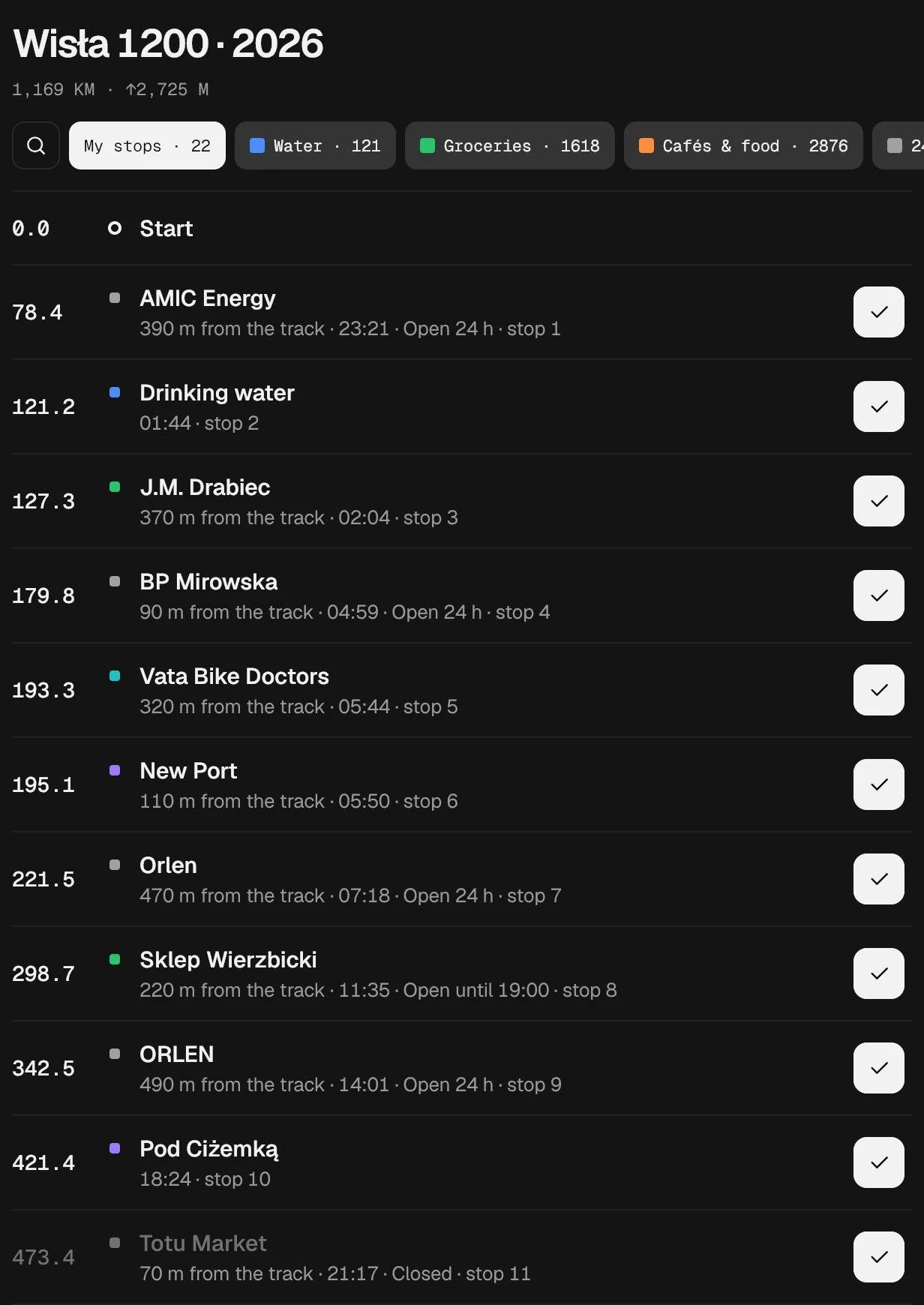
- Wisła 1200 · 22 paradas seleccionadas
Opciones de comida, agua, reparación y noche a lo largo de la ruta. Consulta el plan completo de la ruta.
Añade paradas a un archivo que ya tiene waypoints
Abre el archivo en poi, revisa los waypoints que trae y añade los lugares que quieras como paradas de tu propio plan. Así puedes usar las descargas de arriba: abre una, mira cómo están elegidas las paradas y cámbialas para tu salida. El recorrido original se queda como está.
Dónde marca el GPX tu parada
El GPX marca cada parada elegida sobre el recorrido. Una tienda o un alojamiento puede estar fuera de él: consulta su ubicación real y el acceso en la ficha del lugar en poi.
Abre el archivo exportado en la aplicación o el dispositivo de navegación antes de salir y comprueba que muestre tus paradas. Estas descargas son planes exportados desde poi, con paradas seleccionadas para los tramos mostrados.
Qué comprobar en el dispositivo
Comprueba el archivo donde vas a salir, no solo en el móvil. Cárgalo en tu ciclocomputador, tu reloj o tu aplicación de navegación, abre la ruta y busca cada parada en el mapa. poi escribe cada parada como un waypoint en el GPX. Cómo dibuja un dispositivo concreto un waypoint depende del dispositivo y del tipo de archivo, así que una parada puede verse como un pin o puede no aparecer en una lista.
Si falta una parada, guarda una lista escrita con tus paradas y sus kilómetros. Lee la guía de Garmin y Wahoo para saber qué comprobar antes de una salida larga. Recorre el primer tramo con el archivo cargado antes de fiarte de él en un tramo largo.
Qué hacer cuando una parada elegida está cerrada
Cámbiala antes de exportar y deja el lugar cerrado fuera del archivo. En el ejemplo de Wisła 1200, una tienda cerca del km 211 está casi sobre la ruta, pero su tarjeta la mostraba cerrada hasta las 06:00 a la hora de llegada nocturna de muestra. La dejamos fuera y elegimos una parada con apertura de 24 horas indicada en el mapa.
Los horarios de una tarjeta son datos del mapa y pueden ser erróneos o faltar. Para una parada sin la que no puedes salir, confirma el horario por otra vía y lleva algo extra para ese tramo. Una parada cerrada ese día es un buen motivo para tener ya guardada una segunda opción en el mismo tramo.
Errores habituales con los waypoints
- Tomar el pin por la puerta. El GPX marca la parada sobre el track. Una tienda o un alojamiento puede estar fuera de la ruta, así que abre su tarjeta para ver la ubicación real.
- Exportar sin revisar. Lee primero Mis paradas. Una parada añadida por error es fácil de quitar antes de exportar.
- No elegir una alternativa. Una parada por tramo es un plan sin segunda opción. Añade una de reserva del mismo tramo. Mira la planificación del abastecimiento para una salida ultra.
- No abrir el archivo. Abre el archivo exportado en el dispositivo el día anterior, no en la línea de salida.
Cuando estés listo para probarlo con tu propia ruta, descarga poi e importa tu GPX.
¿Puedo añadir waypoints a un archivo GPX sin editarlo a mano?
Sí. Importa la ruta en poi, añade los lugares que quieras desde sus tarjetas y exporta la ruta como GPX con esas paradas como waypoints.
¿El GPX exportado conserva mi ruta original?
La exportación es el recorrido que importaste con las paradas que elegiste añadidas. Comprueba el archivo en tu dispositivo antes de la salida.
¿Mi Garmin o mi Wahoo mostrará todas las paradas?
poi escribe cada parada como un waypoint en el GPX. Cómo muestra un dispositivo un waypoint depende del dispositivo, así que abre el archivo allí y compruébalo antes de una salida larga.
¿Dónde aparece el waypoint si la tienda está fuera de la ruta?
El GPX marca cada parada seleccionada sobre el track. Usa la tarjeta del lugar en poi para ver la ubicación real y la distancia al track.
Añade paradas en poi