 poi
Camino Francés : planifiez vos étapes dans poi
Importez la trace une seule fois. Découpez-la en journées de marche, vérifiez où vous pouvez boire, dormir et manger, puis envoyez chaque étape à votre GPS sous forme de fichier GPX avec vos arrêts en points de passage. L’affichage des arrêts dépend de l’appareil.
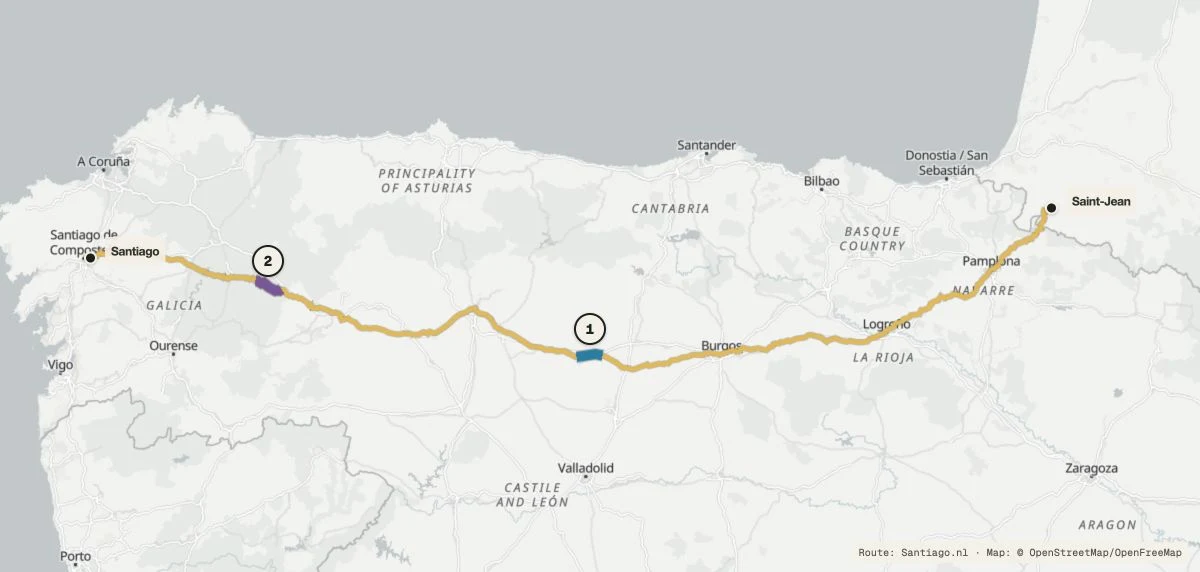
1. Importer la trace
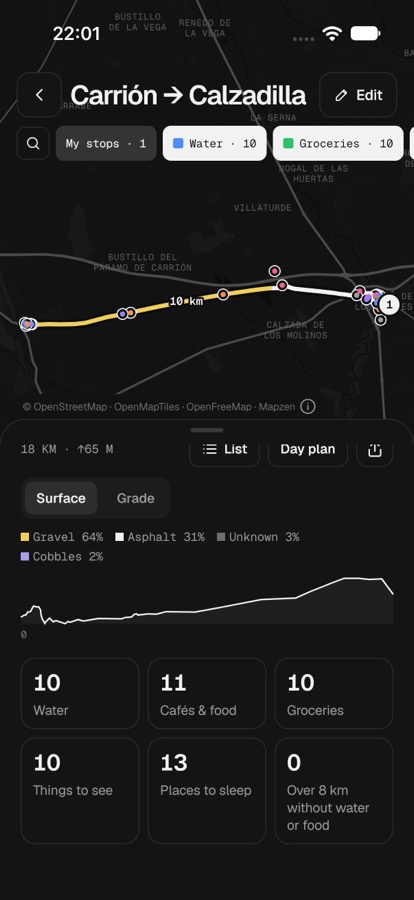
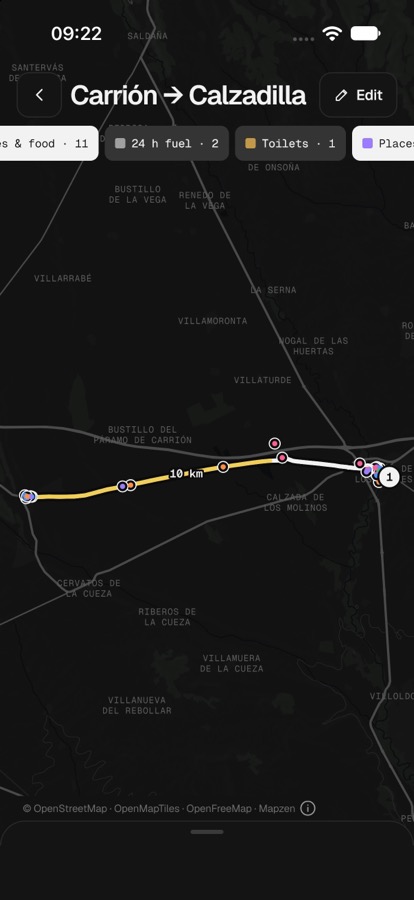
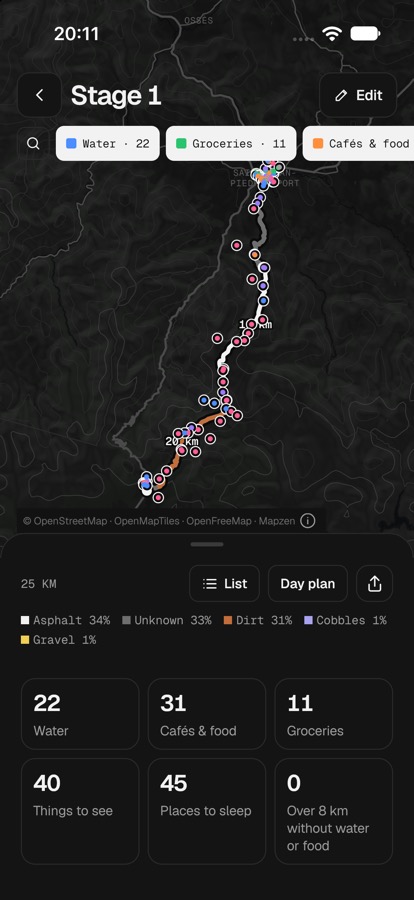
Ouvrez le GPX du Camino dans Fichiers ou Mail et partagez-le avec poi, ou appuyez sur Ajouter un itinéraire, puis sur Ouvrir un fichier. L’itinéraire s’ouvre tout de suite. poi analyse la trace et liste ce qui se trouve le long du parcours : eau potable, cafés et restauration, épiceries et lieux où dormir.
2. Créer un plan de marche
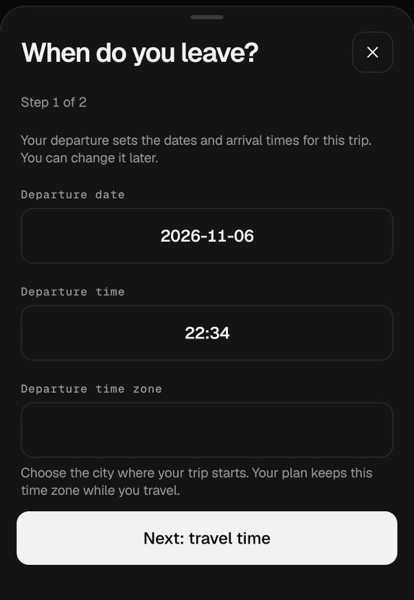
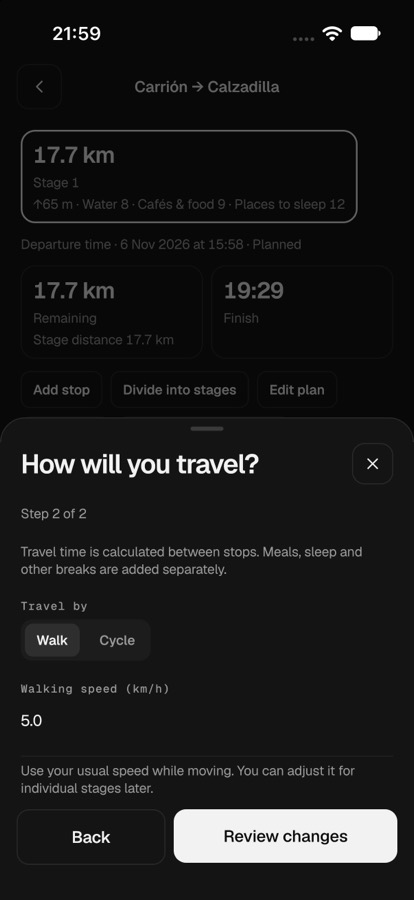
Ouvrez l’itinéraire et appuyez sur Plan du jour, puis sur Créer le plan. Indiquez la date et l’heure de départ, ainsi que le fuseau horaire du point de départ, pour que les heures d’arrivée correspondent à l’heure locale. Choisissez ensuite le mode de déplacement. Pour une journée de Camino, choisissez Marche ; la vitesse de marche est de 5 km/h par défaut, et vous pouvez la modifier.
3. Diviser le Camino en étapes
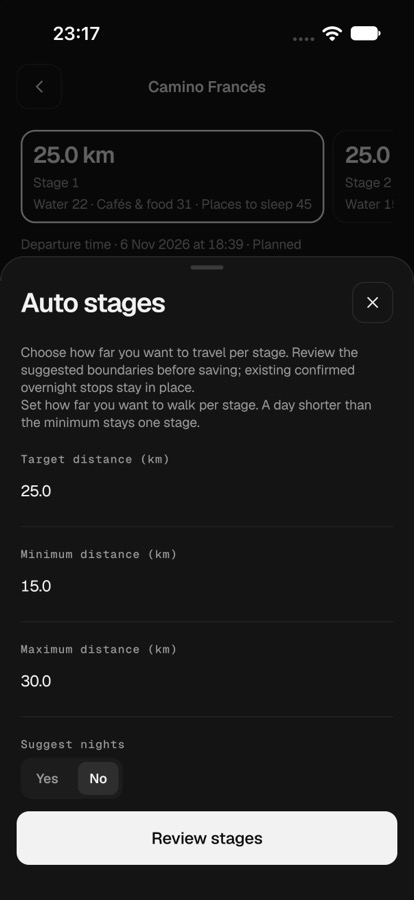
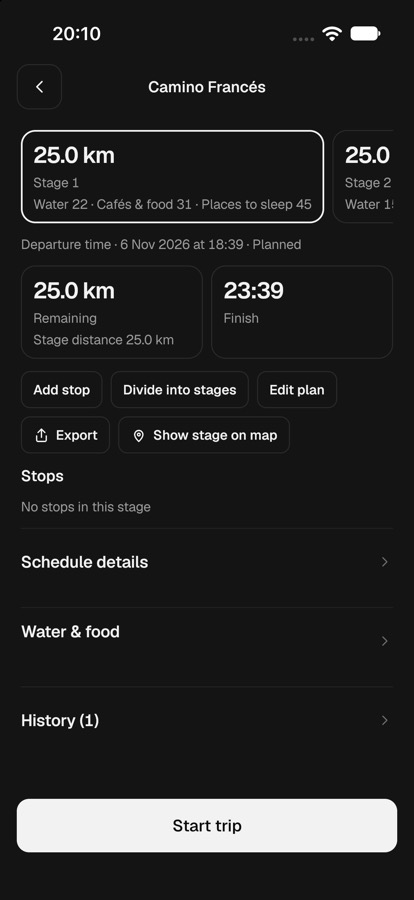
Le plan s’ouvre avec une seule étape. Appuyez sur Diviser en étapes pour régler la distance que vous voulez parcourir par étape : une distance cible, ainsi que l’étape la plus courte et la plus longue que vous acceptez. Sur le parcours de 762 km, la cible est de 25 km. Une journée plus courte que le minimum reste une seule étape.
4. Trouver l’eau, les lits et la nourriture
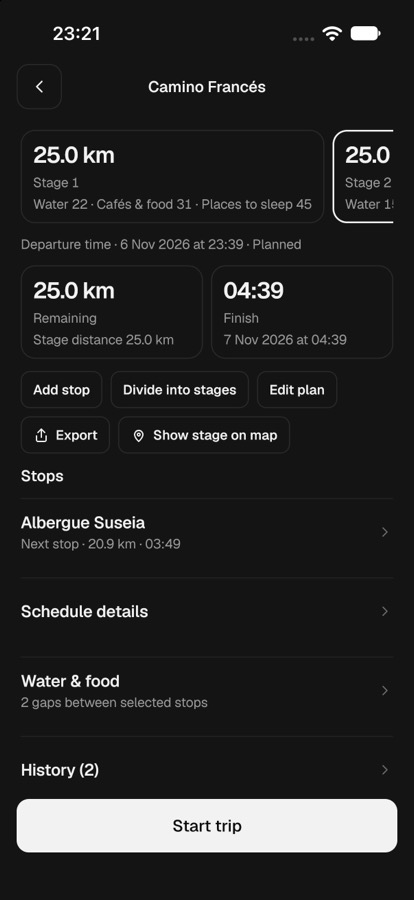
Appuyez sur Ajouter un arrêt et saisissez un nom de lieu, par exemple Albergue. La liste indique la distance de chaque lieu par rapport au départ. Choisissez-en un, donnez-lui un nom, puis indiquez s’il s’agit d’un arrêt prévu, d’une solution de remplacement ou d’une simple note. Les notes et les solutions de remplacement ne figurent pas dans votre programme tant que vous ne les choisissez pas. Vérifiez l’arrêt, puis appliquez-le.
Vos arrêts apparaissent dans l’étape. Eau et nourriture affiche ensuite les tronçons entre vos arrêts qui n’ont ni eau ni nourriture, pour que vous puissiez ajouter un arrêt là où l’écart est trop long.
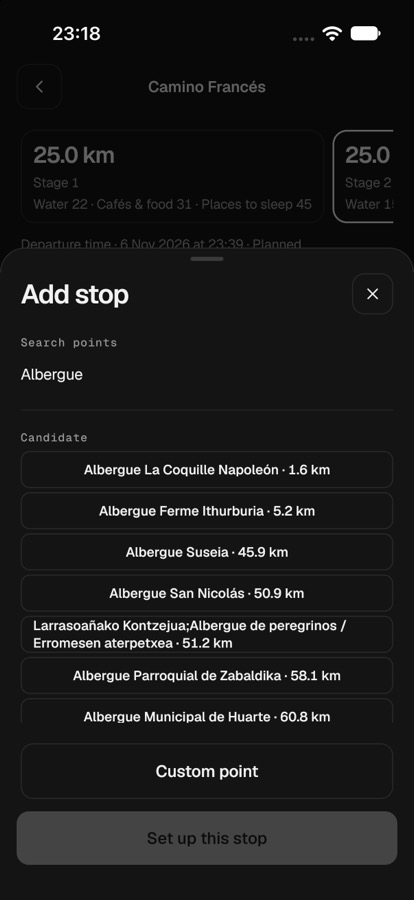
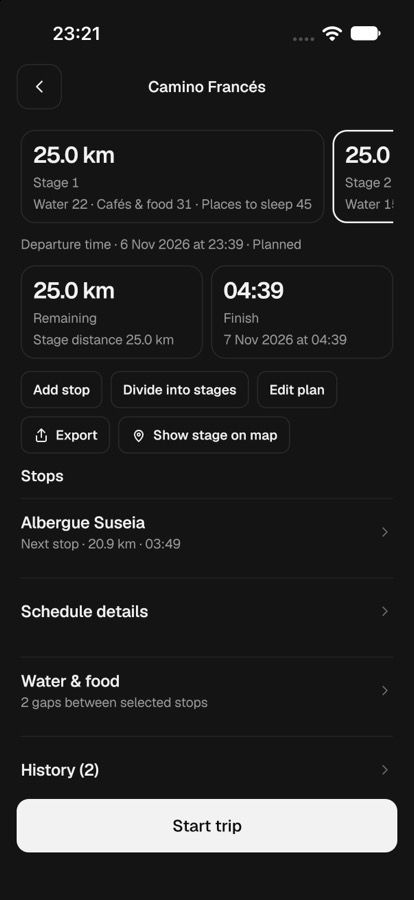
Un albergue de la liste est un lieu à vérifier, pas une réservation. Confirmez directement auprès de l’albergue les horaires d’ouverture et la disponibilité d’un lit.
Tout le Camino : 762 km en journées de 25 km
Importez la trace complète : poi analyse l’ensemble de l’itinéraire. Créez un plan, appuyez sur Diviser en étapes et gardez la cible de 25 km. poi découpe la trace en une trentaine de journées de marche et affiche l’heure de début et de fin de chaque journée. Activez Proposer des nuits sur place pour ajouter des nuits sur place là où la journée le permet.
5. Envoyer chaque étape à votre GPS
Ouvrez Exporter et choisissez Itinéraire complet, Une journée ou Tous les jours. Choisissez GPX, FIT ou PDF, puis appuyez sur Partager les fichiers. Le fichier de l’étape contient le tracé et les arrêts que vous avez prévus.
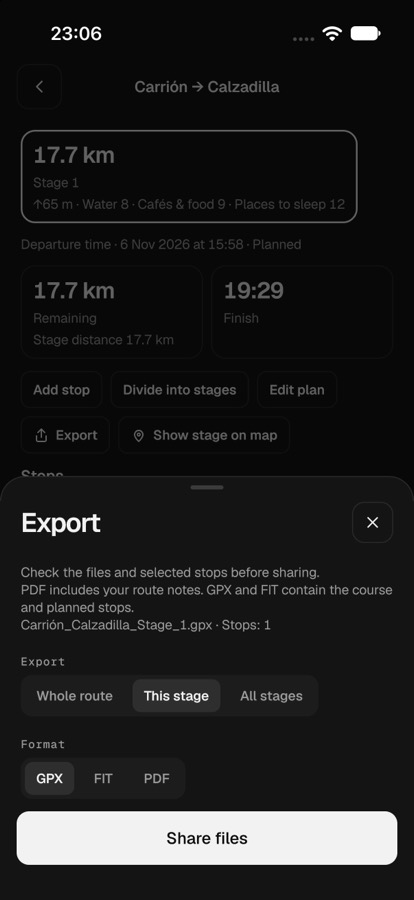
- Dans le plan de l’étape, appuyez sur Exporter, choisissez Une journée, gardez GPX, puis appuyez sur Partager les fichiers.
- Choisissez votre GPS dans la feuille de partage, ou Enregistrer dans Fichiers et ouvrez le fichier depuis là.
- Vérifiez une fois chez vous que le tracé et les noms des arrêts apparaissent bien sur votre GPS. Téléchargez les cartes avant de partir à pied.
Ce que poi fait avant votre marche
Un GPS ajoute les points un par un, pendant que vous roulez. Dans poi, vous préparez d’abord l’itinéraire : vous ajoutez les arrêts voulus, vous adaptez le parcours pour les intégrer, vous le découpez en étapes et vous l’envoyez à votre GPS sous forme de fichier GPX. Les arrêts deviennent une partie du fichier d’itinéraire que vous emportez.
Comment vérifier un arrêt avant de vous y engager ?
Considérez chaque épingle comme une piste et confirmez-la vous-même. Un repère d’eau peut être une fontaine à sec, fermée ou non potable : vérifiez donc que la source donne de l’eau potable et sachez où se trouve la suivante. Un café ou un magasin peut être fermé le jour de votre passage. Un albergue de la liste n’est pas une réservation, et poi n’affiche ni la disponibilité des lits en direct ni un filtre fiable des ouvertures en hiver. Confirmez directement auprès de l’albergue les horaires d’ouverture et la disponibilité d’un lit. Le guide de l’eau et de la nourriture en randonnée reprend les mêmes vérifications pour n’importe quel sentier.
Quel écart prévoir entre vos arrêts ?
Gardez des arrêts assez proches pour ne jamais marcher vers un long tronçon sans eau. La ligne Eau et nourriture affiche les tronçons entre vos arrêts qui n’ont ni eau ni nourriture. Dans notre vérification d’un itinéraire importé réservé à la marche, elle signalait les tronçons de plus de 8 km, et de plus de 40 km sur un itinéraire à vélo. Les chiffres ci-dessous viennent de l’itinéraire complet et des deux journées d’exemple.
| Quoi | Chiffre | Ce que cela vous apprend |
|---|---|---|
| Trace complète du Camino | 762 km | L’itinéraire complet que vous importez |
| Cible par étape | 25 km | Environ trente journées de marche |
| Vitesse de marche | 5 km/h | La valeur par défaut, que vous pouvez modifier |
| De Carrión à Calzadilla | environ 18 km | Journée d’exemple, GPX avec 6 arrêts |
| De O Cebreiro à Triacastela | Journée d’exemple | GPX avec 7 arrêts |
Et si l’eau, le café ou le lit ne sont pas là ?
Prévoyez une solution de remplacement pour chaque étape. Quand vous ajoutez un arrêt, vous pouvez le marquer comme prévu, comme solution de remplacement ou comme note, et les solutions de remplacement ne figurent pas dans votre programme tant que vous ne les choisissez pas. Choisissez une solution de remplacement avant et une après votre arrêt principal, et emportez assez d’eau pour atteindre la source suivante. Si un lieu est fermé, vous marchez alors jusqu’à un lieu que vous avez déjà vérifié. Pour garder les solutions de remplacement avec l’itinéraire, voir comment ajouter les arrêts choisis à un GPX.
Quelles erreurs les marcheurs font-ils ?
La première est de lire les heures d’étape comme une prévision. Servez-vous-en comme d’un repère approximatif et comparez-les à votre propre allure après le premier jour. La deuxième est de se fier aux distances au mètre près. Les distances des arrêts dans poi sont mesurées le long de l’itinéraire importé, et elles peuvent différer de quelques kilomètres des repères kilométriques du fichier d’origine ou d’un guide. La troisième est d’oublier les cartes. Téléchargez-les avant de partir à pied. La quatrième est de sauter la vérification de l’appareil, et le guide Garmin et Wahoo liste ce qu’il faut regarder. Pour chercher de la même façon sur n’importe quelle autre trace, voir trouver des lieux le long d’un itinéraire GPX ou la page d’accueil de poi.
Essayez les deux journées d’exemple
Ouvrez un exemple dans poi, regardez les points importés et gardez ceux qui vous conviennent. Modifiez les choix pour les adapter à votre journée.
Tracé de marche : Nederlands Genootschap van Sint Jacob, 16 juin 2026. Tracé principal du Camino Francés ; choisissez la variante d’itinéraire qui convient à vos dates.
Puis-je planifier tout le Camino Francés dans poi ?
Oui. Importez la trace complète de 762 km et appuyez sur Diviser en étapes. Avec la cible de 25 km, poi la découpe en une trentaine de journées de marche.
poi indique-t-il si un albergue a un lit ?
Non. Un albergue de la liste est un lieu à vérifier, pas une réservation. Confirmez directement auprès de l’albergue les horaires d’ouverture et la disponibilité d’un lit.
Que reçois-je sur mon GPS ?
Vous recevez un fichier GPX avec le tracé et les arrêts que vous avez prévus. L’affichage des arrêts dépend de l’appareil : vérifiez-le chez vous et téléchargez les cartes avant de partir à pied.
Comment la taille des étapes est-elle réglée ?
Vous réglez une distance cible, ainsi que l’étape la plus courte et la plus longue que vous acceptez. Une journée plus courte que le minimum reste une seule étape.
Préparez votre prochaine journée de marche