 poi
Camino Francés: plan je etappes in poi
Importeer de track één keer. Verdeel hem in wandeldagen, controleer waar je kunt drinken, slapen en eten, en stuur daarna elke etappe als GPX-bestand met je stops als waypoints naar je navigator. Hoe de stops worden getoond, hangt af van het apparaat.
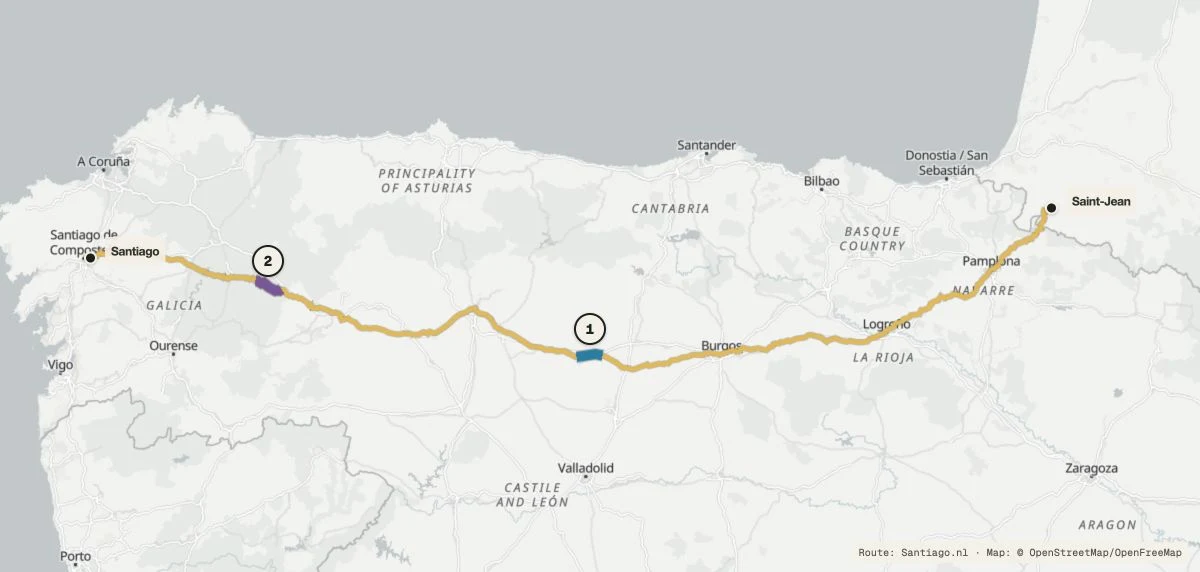
1. Importeer de track
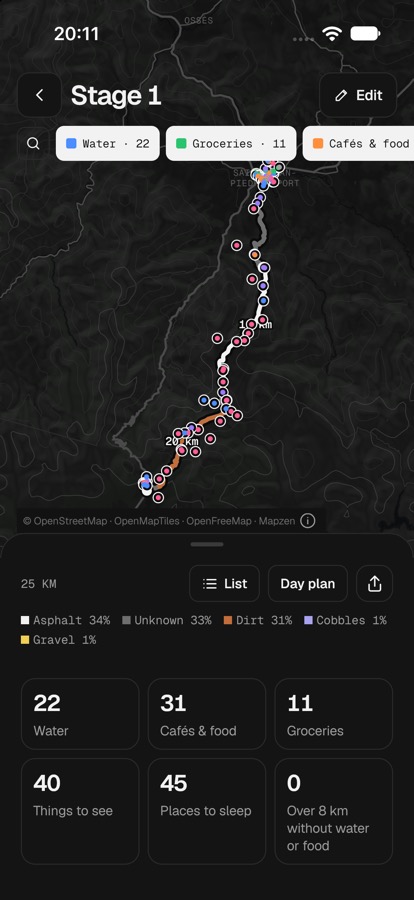
Open de Camino-GPX in Bestanden of Mail en deel hem naar poi, of tik op Route toevoegen en dan op Open bestand. De route opent meteen. poi scant de track en laat zien wat er langs ligt: drinkwater, cafés en eten, boodschappen en slaapplekken.
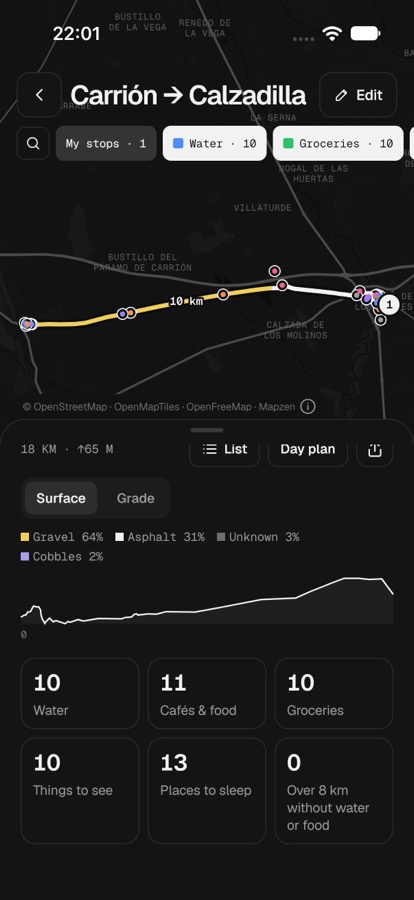
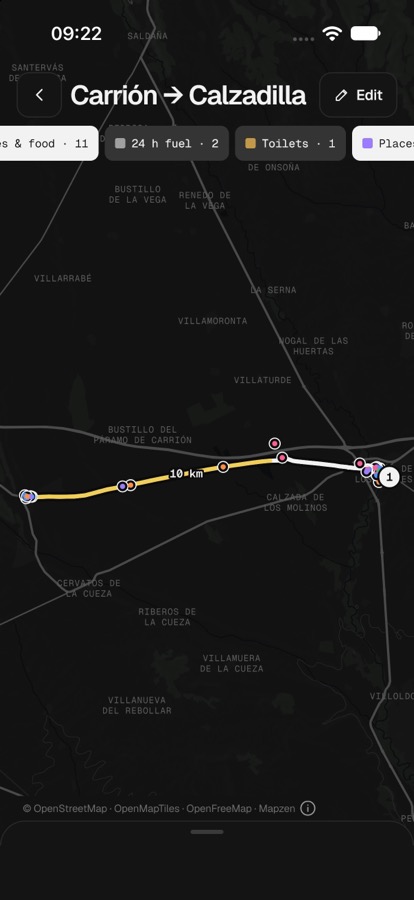
2. Start een wandelplanning
Open de route en tik op Dagplanning, dan op Planning maken. Stel de datum in, het tijdstip waarop je vertrekt en de tijdzone van de start, zodat de aankomsttijden overeenkomen met de lokale klok. Kies daarna hoe je reist. Voor een Camino-dag kies je Wandelen. De wandelsnelheid is standaard 5 km/u en die kun je aanpassen.
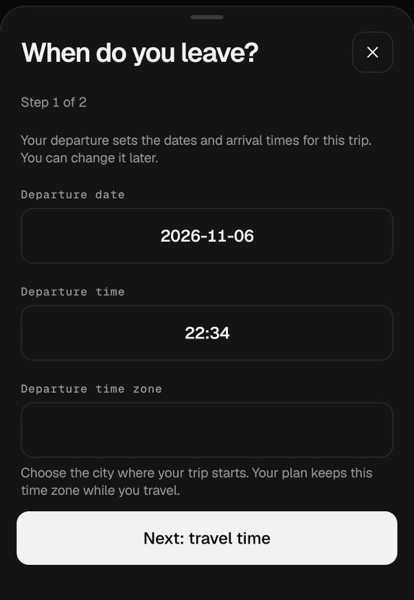
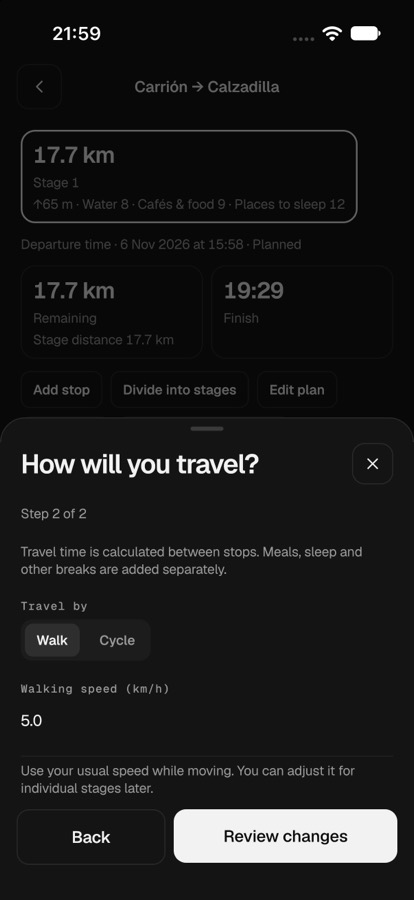
3. Verdeel de Camino in etappes
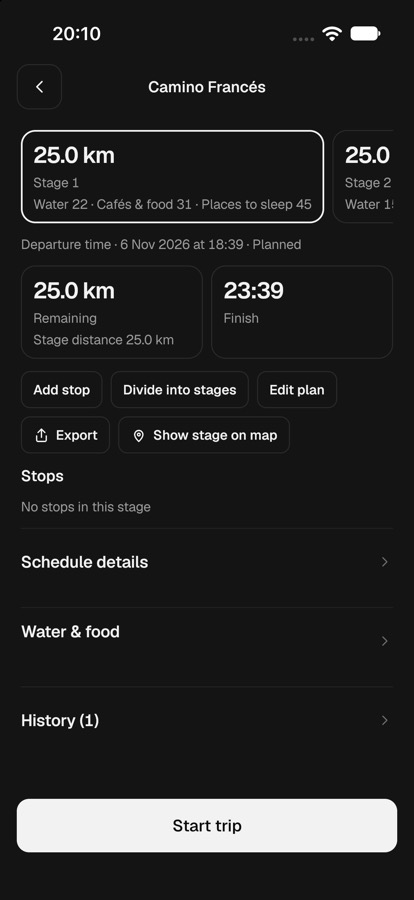
De planning opent met één etappe. Tik op In etappes verdelen om in te stellen hoeveel je per etappe wilt lopen: een doelafstand, en de kortste en de langste etappe die je accepteert. Bij de route van 762 km is het doel 25 km. Een dag die korter is dan het minimum blijft één etappe.
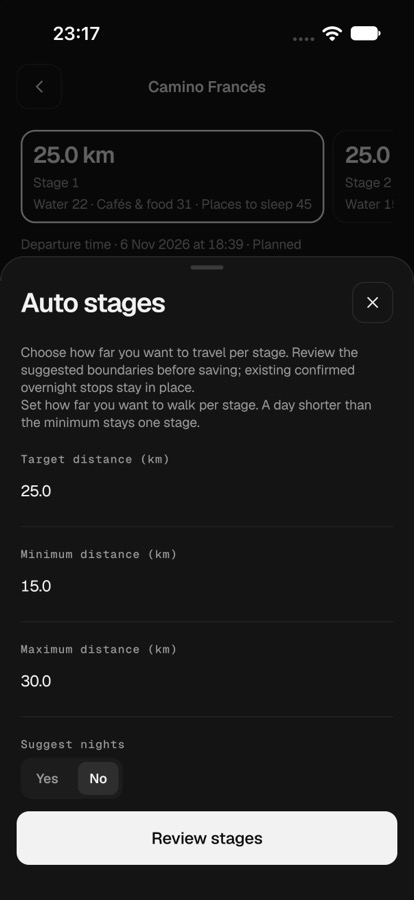
4. Zoek water, bedden en eten
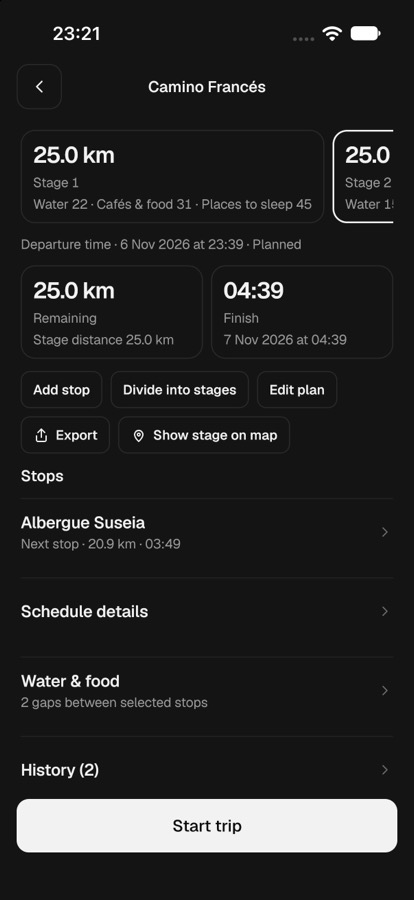
Tik op Stop toevoegen en typ een plaatsnaam, bijvoorbeeld Albergue. De lijst toont hoe ver elke plek van de start ligt. Kies er een, geef hem een naam en kies of het een geplande stop, een alternatief of een notitie is. Notities en alternatieven blijven buiten je schema tot je ze kiest. Controleer de stop en pas hem toe.
Je stops verschijnen in de etappe. Water en eten toont dan de tussenstukken tussen je stops zonder water of zonder eten, zodat je een stop kunt toevoegen waar het tussenstuk te lang is.
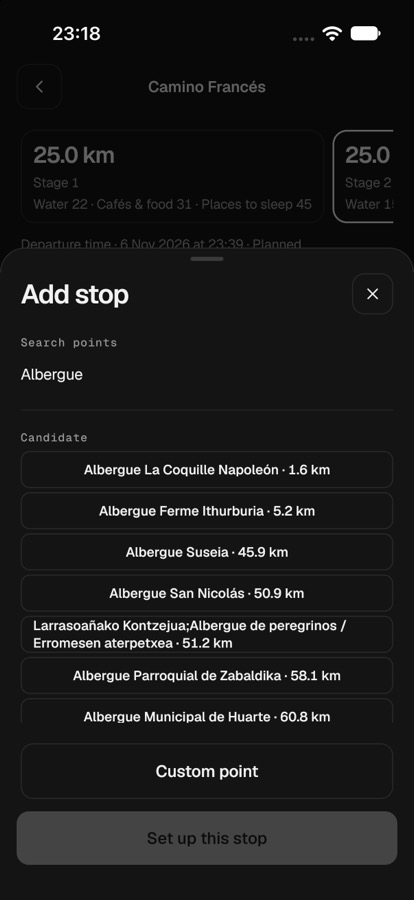
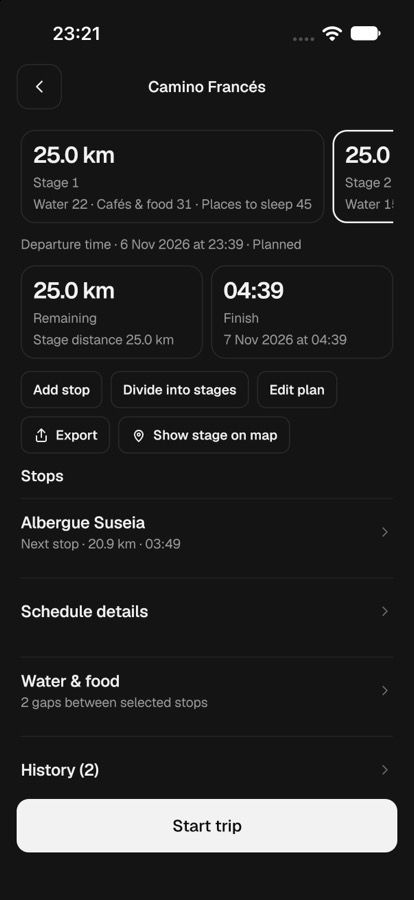
Een albergue in de lijst is een plek om na te gaan, geen reservering. Controleer de openingstijden en een bed rechtstreeks bij de albergue.
Hele Camino: 762 km in dagen van 25 km
Importeer de volledige track en poi scant de hele route. Maak een planning, tik op In etappes verdelen en houd het doel van 25 km aan. poi knipt de track in ongeveer dertig wandeldagen en toont het tijdstip waarop elke dag begint en eindigt. Zet Overnachtingen voorstellen aan om overnachtingsstops toe te voegen waar de dag dat toelaat.
5. Stuur elke etappe naar je navigator
Open Exporteren en kies Hele route, Eén dag of Alle dagen. Kies GPX, FIT of PDF en tik op Bestanden delen. Het etappebestand bevat het traject en de stops die je hebt gepland.
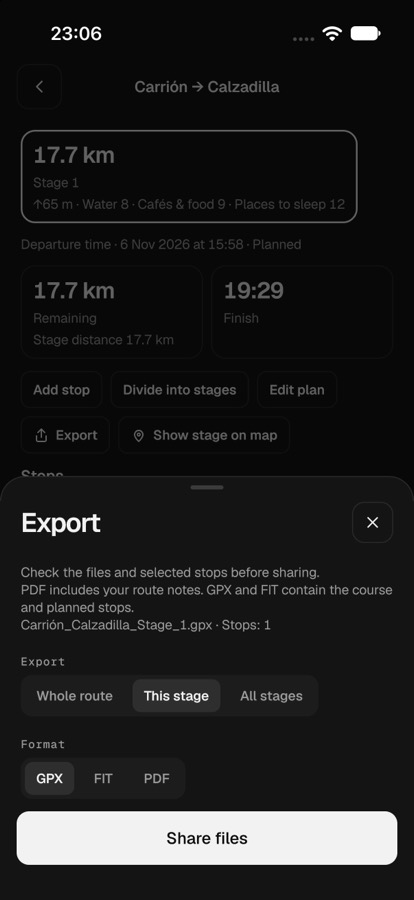
- Tik in de etappeplanning op Exporteren, kies Eén dag, houd GPX aan en tik op Bestanden delen.
- Kies je navigator in het deelvenster, of kies Opslaan in Bestanden en open het bestand vandaaruit.
- Controleer thuis één keer of het traject en de namen van de stops in je navigator staan. Download de kaarten voordat je gaat lopen.
Wat poi doet voordat je gaat lopen
Een navigator voegt punten een voor een toe, terwijl je onderweg bent. In poi bereid je de route vooraf voor: voeg de stops toe die je wilt, pas de route aan zodat die erbij past, verdeel hem in etappes en stuur hem als GPX-bestand naar je navigator. De stops worden onderdeel van het routebestand dat je meeneemt.
Hoe controleer je een stop voordat je ervoor kiest?
Zie elke pin als een aanwijzing en controleer hem zelf. Een waterpin kan een fontein zijn die droog staat, dicht is of niet bedoeld is om uit te drinken, dus controleer of de bron drinkwater is en weet waar de volgende ligt. Een café of winkel kan dicht zijn op de dag dat je langskomt. Een albergue in de lijst is geen reservering, en poi toont geen actuele beschikbaarheid van bedden en geen betrouwbaar filter voor openingstijden in de winter. Controleer de openingstijden en een bed rechtstreeks bij de albergue. De gids over water en eten bij wandelen loopt dezelfde controles door voor elke wandelroute.
Hoe ver liggen je stops uit elkaar?
Houd stops dicht genoeg bij elkaar, zodat je nooit een lang stuk zonder water in loopt. De rij Water en eten toont de tussenstukken tussen je stops zonder water of zonder eten. Bij onze controle van een geïmporteerde route alleen voor wandelaars markeerde hij tussenstukken van meer dan 8 km, en bij een fietsroute meer dan 40 km. De getallen hieronder komen van de hele route en de twee voorbeelddagen.
| Wat | Getal | Wat het je vertelt |
|---|---|---|
| Hele Camino-track | 762 km | De volledige route die je importeert |
| Etappedoel | 25 km | Ongeveer dertig wandeldagen |
| Wandelsnelheid | 5 km/u | De standaardwaarde, die je kunt aanpassen |
| Carrión naar Calzadilla | ongeveer 18 km | Voorbeelddag, GPX met 6 stops |
| O Cebreiro naar Triacastela | Voorbeelddag | GPX met 7 stops |
Wat als het water, het café of het bed er niet is?
Plan voor elke etappe een alternatief. Als je een stop toevoegt, kun je hem markeren als gepland, als alternatief of als notitie, en alternatieven blijven buiten je schema tot je ze kiest. Kies een alternatief vóór en een na je hoofdstop en neem genoeg water mee om de volgende bron te halen. Als een plek dicht is, loop je dan door naar een plek die je al hebt gecontroleerd. Om de alternatieven bij de route te houden, lees je hoe je de stops die je koos toevoegt aan een GPX.
Welke fouten maken wandelaars?
De eerste is om etappetijden als een voorspelling te lezen. Gebruik ze als grove richtlijn en vergelijk ze na de eerste dag met je eigen tempo. De tweede is om afstanden tot op de meter te vertrouwen. Afstanden tot stops worden in poi gemeten langs de geïmporteerde route en kunnen een paar kilometer verschillen van de km-aanduidingen in het oorspronkelijke bestand of een gids. De derde is om de kaarten te vergeten. Download ze voordat je gaat lopen. De vierde is om de controle op het apparaat over te slaan, en de gids voor Garmin en Wahoo noemt waar je op let. Om een andere track op dezelfde manier te doorzoeken, zie je plekken vinden langs een GPX-route of de startpagina van poi.
Probeer de twee voorbeelddagen
Open een voorbeeld in poi, bekijk de geïmporteerde punten en houd de punten die je wilt. Pas de keuzes aan je eigen dag aan.
Wandeltrack: Nederlands Genootschap van Sint Jacob, 16 juni 2026. Hoofdtrack van de Camino Francés; kies de routevariant die bij je reisdata past.
Kan ik de hele Camino Francés in poi plannen?
Ja. Importeer de volledige track van 762 km en tik op In etappes verdelen. Met het doel van 25 km knipt poi hem in ongeveer dertig wandeldagen.
Toont poi of een albergue een bed heeft?
Nee. Een albergue in de lijst is een plek om na te gaan, geen reservering. Controleer de openingstijden en een bed rechtstreeks bij de albergue.
Wat krijg ik op mijn navigator?
Je krijgt een GPX-bestand met het traject en de stops die je hebt gepland. Hoe de stops worden getoond, hangt af van het apparaat, dus controleer dat thuis en download de kaarten voordat je gaat lopen.
Hoe worden de etappes bepaald?
Je stelt een doelafstand in en de kortste en langste etappe die je accepteert. Een dag die korter is dan het minimum blijft één etappe.
Plan je volgende wandeldag