 poi
Ajoutez les arrêts choisis à votre GPX
Gardez vos arrêts d’eau, de nourriture et de repos choisis avec l’itinéraire. Ajoutez-les dans poi, vérifiez l’ordre, puis exportez un GPX avec des points de passage.
Choisissez les arrêts, puis exportez
- Ouvrez votre itinéraire. Importez le GPX que vous comptez suivre et cherchez les lieux qui se trouvent sur son tracé.
- Ajoutez les lieux dont vous avez besoin. Ouvrez la fiche d’un lieu et ajoutez-la à l’itinéraire. Vérifiez l’ordre dans « Mes arrêts ».
- Exportez le GPX. Transférez l’itinéraire et les arrêts sélectionnés vers l’application ou l’appareil de navigation de votre choix.
Partez de l’itinéraire que vous avez déjà
Vous pouvez partir d’un fichier GPX, FIT ou KML, d’un itinéraire partagé depuis une autre application, ou d’un lien Strava, Komoot ou Garmin Connect. Importez-le d’abord dans poi, puis ajoutez vos arrêts à cet itinéraire. L’export est le parcours que vous avez importé, plus les arrêts que vous avez choisis.
Si vous voulez de l’aide pour choisir les arrêts avant de les ajouter, lisez comment trouver des arrêts utiles le long d’un itinéraire GPX. Cette page traite de l’étape suivante : enregistrer le choix dans le fichier.
Vérifiez l’ordre et les écarts avant d’exporter
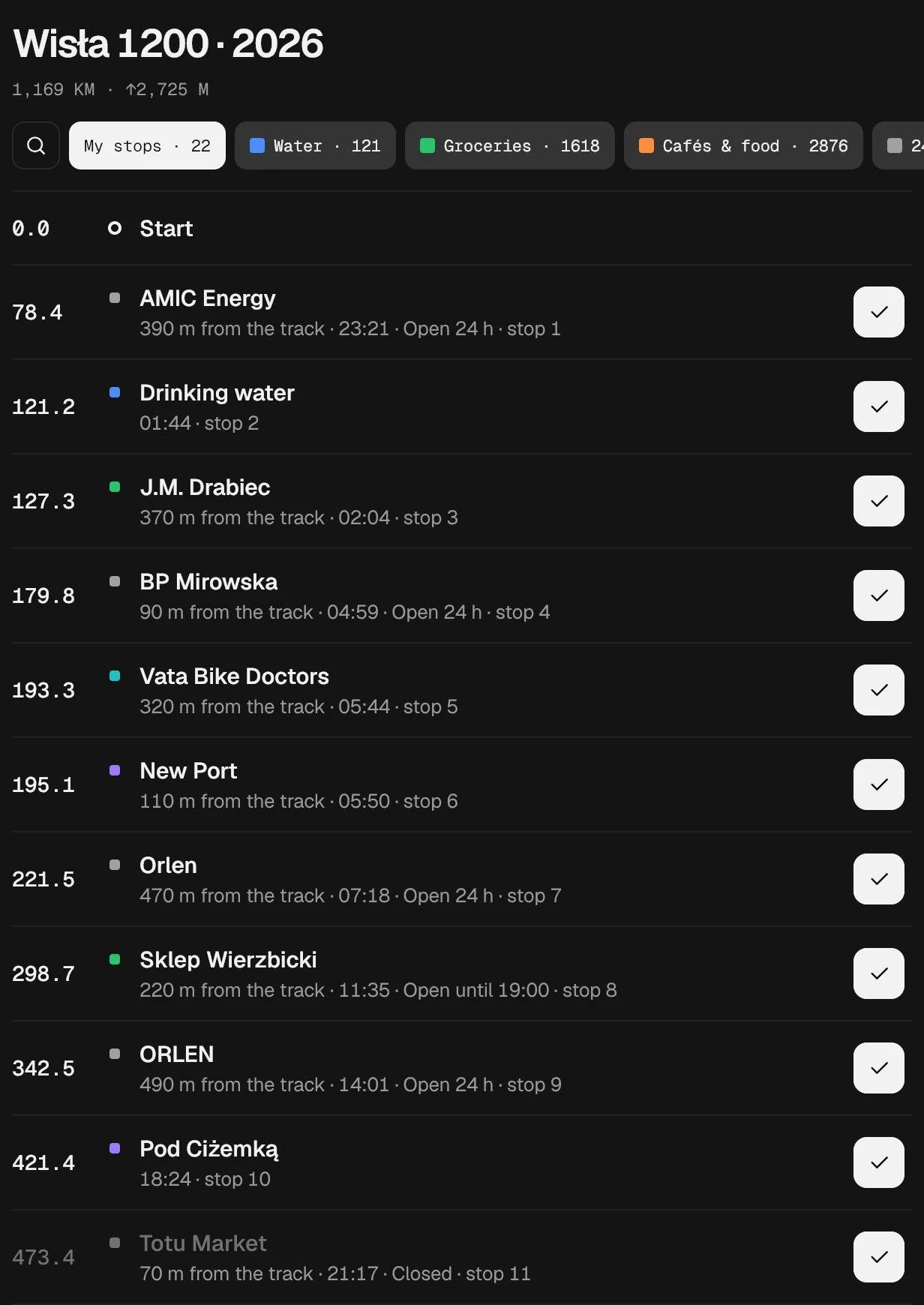
Ouvrez « Mes arrêts » et lisez la liste depuis le haut. Votre sélection apparaît dans l’ordre de l’itinéraire, avec la catégorie, le kilomètre et la distance à la trace de chaque lieu. Vérifiez l’écart entre chaque paire et demandez-vous si vous pouvez le franchir avec ce que vous portez. Sinon, ajoutez un arrêt ou choisissez-en un autre.
Voici la sélection de trois arrêts de l’exemple Poland Gravel Race, telle qu’elle apparaît dans le fichier téléchargeable. Les distances viennent des données d’itinéraire dans poi.
| Ordre | Arrêt | Km de l’itinéraire | Écart jusqu’à l’arrêt suivant |
|---|---|---|---|
| 1 | Odido (nourriture) | 421,1 | 6,4 km |
| 2 | Anna (eau) | 427,5 | 25,9 km |
| 3 | Moya (après la montée) | 453,4 | aucun dans cet exemple |
L’écart de 25,9 km est celui à surveiller. Une montée de 2,4 km s’y trouve, donc vous quittez Anna avec les bidons pleins. Si vous retirez un arrêt dans « Mes arrêts », la liste et le fichier exporté changent avec lui.
Essayez avec un vrai itinéraire
- Poland Gravel Race 2026 · trois arrêts
Nourriture à Odido, eau à Anna, puis Moya après la montée. Voyez pourquoi nous les avons choisis.
- Wisła 1200 · 22 arrêts retenus
Candidats pour la nourriture, l’eau, la réparation et la nuit sur place sur tout l’itinéraire. Voyez le plan sur tout l’itinéraire.
Ajoutez des arrêts à un fichier qui contient déjà des points de passage
Ouvrez le fichier dans poi, vérifiez les points de passage qu’il apporte et ajoutez les lieux que vous voulez comme arrêts de votre propre plan. C’est ainsi que vous pouvez utiliser les téléchargements ci-dessus : ouvrez-en un, regardez comment les arrêts sont choisis, puis modifiez-les pour votre sortie. Le parcours d’origine reste tel quel.
Où le GPX marque votre arrêt
Le GPX marque chaque arrêt sélectionné sur la trace. Un magasin ou une auberge peut se trouver hors de l’itinéraire : utilisez sa fiche dans poi pour vérifier l’emplacement réel et l’accès.
Ouvrez le fichier exporté dans votre application ou appareil de navigation avant la sortie et vérifiez qu’il affiche vos arrêts. Ces téléchargements sont des plans exportés depuis poi, avec des arrêts sélectionnés pour les sections présentées.
Que vérifier sur l’appareil
Vérifiez le fichier là où vous roulerez, pas seulement sur le téléphone. Chargez-le sur votre compteur GPS, votre montre ou votre application de navigation, ouvrez l’itinéraire et repérez chaque arrêt sur la carte. poi écrit chaque arrêt comme un point de passage dans le GPX. La façon dont un appareil précis dessine un point de passage dépend de l’appareil et du type de fichier : un arrêt peut donc s’afficher comme un repère, ou ne pas apparaître dans une liste.
Si un arrêt manque, gardez une liste écrite de vos arrêts avec leurs kilomètres. Lisez le guide Garmin et Wahoo pour savoir quoi vérifier avant une longue sortie. Roulez la première section avec le fichier chargé avant de vous y fier sur une longue portion.
Que faire quand un arrêt choisi est fermé
Remplacez-le avant d’exporter, et gardez le lieu fermé hors du fichier. Dans l’exemple Wisła 1200, un magasin près du km 211 se trouve presque sur l’itinéraire, mais sa fiche l’indiquait fermé jusqu’à 6 h 00 à l’heure d’arrivée de nuit prise en exemple. Nous l’avons écarté et avons choisi à la place un arrêt indiqué ouvert 24 h/24 sur la carte.
Les horaires d’une fiche sont des données de la carte et peuvent être erronés ou manquer. Pour un arrêt dont vous ne pouvez pas vous passer, confirmez les horaires autrement et emportez un peu plus pour cette portion. Un arrêt fermé le jour même est une bonne raison d’avoir déjà enregistré un second choix dans la même section.
Erreurs courantes avec les points de passage
- Prendre le repère pour la porte. Le GPX marque l’arrêt sur la trace. Un magasin ou une auberge peut se trouver hors de l’itinéraire : ouvrez sa fiche pour l’emplacement réel.
- Exporter avant de vérifier. Lisez d’abord « Mes arrêts ». Un arrêt ajouté par erreur se retire facilement avant l’export.
- Ne choisir aucune solution de secours. Un seul arrêt par écart, c’est un plan sans deuxième option. Ajoutez un arrêt de secours dans la même section. Voyez la planification du ravitaillement d’une sortie ultra.
- Ne pas ouvrir le fichier. Ouvrez le fichier exporté sur l’appareil la veille, pas sur la ligne de départ.
Quand vous êtes prêt à l’essayer sur votre propre itinéraire, téléchargez poi et importez votre GPX.
Puis-je ajouter des points de passage à un fichier GPX sans le modifier à la main ?
Oui. Importez l’itinéraire dans poi, ajoutez les lieux que vous voulez à partir de leurs fiches et exportez l’itinéraire dans un GPX avec ces arrêts comme points de passage.
Le GPX exporté garde-t-il mon itinéraire d’origine ?
L’export est le parcours que vous avez importé, avec les arrêts que vous avez choisis ajoutés. Vérifiez le fichier sur votre appareil avant la sortie.
Mon Garmin ou mon Wahoo affichera-t-il chaque arrêt ?
poi écrit chaque arrêt comme un point de passage dans le GPX. La façon dont un appareil affiche un point de passage dépend de l’appareil : ouvrez le fichier dessus et vérifiez avant une longue sortie.
Où apparaît le point de passage si le magasin est hors de l’itinéraire ?
Le GPX marque chaque arrêt sélectionné sur la trace. Utilisez la fiche du lieu dans poi pour voir l’emplacement réel et la distance à la trace.
Ajoutez vos arrêts dans poi