 poi
Voeg de stops die je koos toe aan je GPX
Houd je gekozen water-, eet- en rustplekken bij de route. Voeg ze toe in poi, controleer de volgorde en exporteer daarna een GPX met waypoints.
Kies de stops en exporteer
- Open je route. Importeer de GPX die je wilt rijden en zoek plekken langs de route.
- Voeg de plekken toe die je nodig hebt. Open een plekkaart en voeg de plek toe aan de route. Controleer de volgorde bij Mijn stops.
- Exporteer de GPX. Zet de route en de gekozen stops in je favoriete navigatie-app of op je apparaat.
Begin met de route die je al hebt
Je kunt beginnen met een GPX-, FIT- of KML-bestand, met een route die vanuit een andere app is gedeeld, of met een link van Strava, Komoot of Garmin Connect. Importeer die eerst in poi en voeg daarna je stops aan die route toe. De export is het parcours dat je importeerde, plus de stops die je koos.
Wil je hulp bij het kiezen van de stops voordat je ze toevoegt, lees dan hoe je handige stops vindt langs een GPX-route. Deze pagina behandelt de stap daarna: de keuze in het bestand bewaren.
Controleer de volgorde en de tussenstukken voor je exporteert
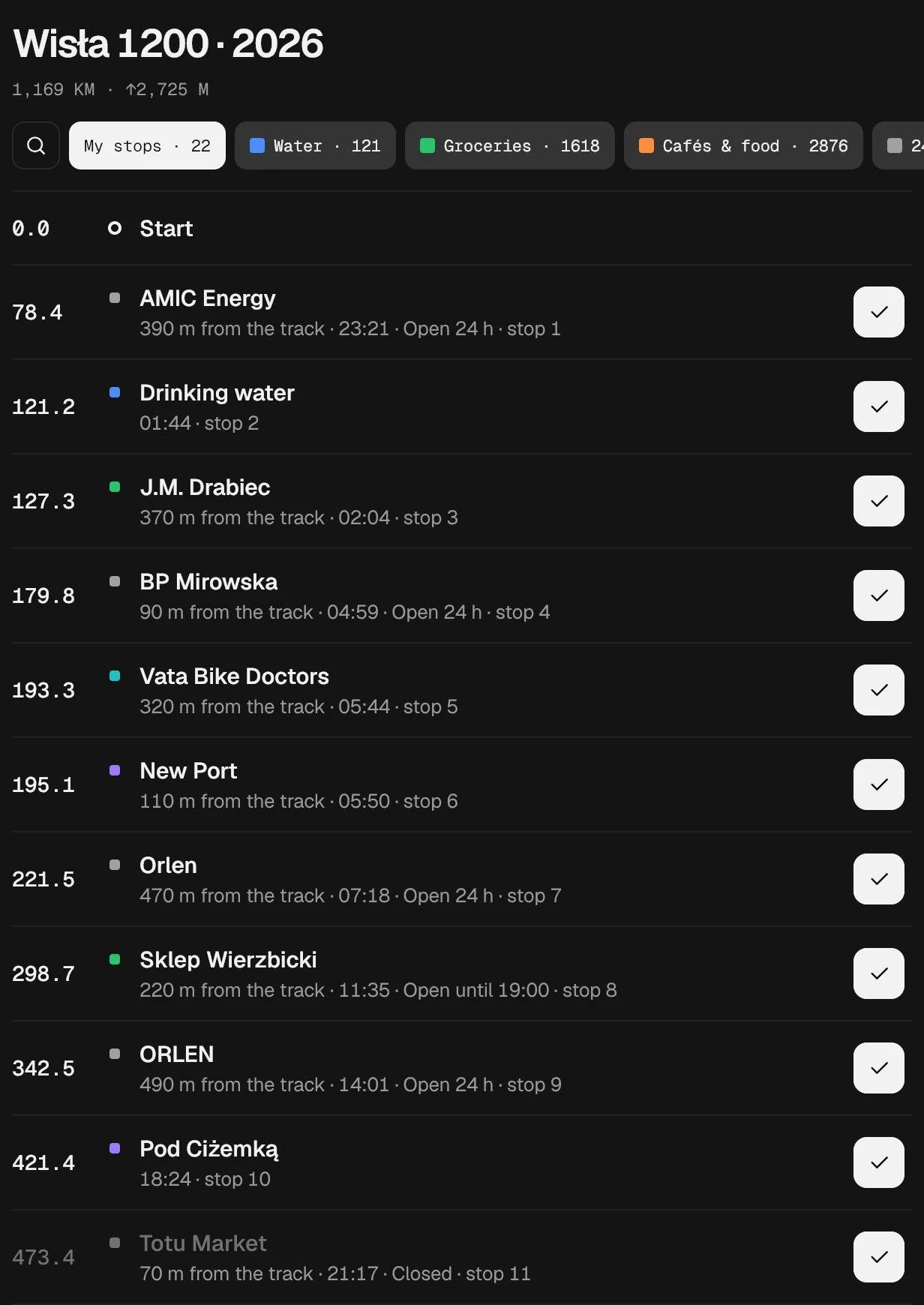
Open Mijn stops en lees de lijst van boven naar beneden. Je keuze verschijnt in de volgorde van de route, met per plek de categorie, de kilometer en de afstand tot de track. Kijk naar het tussenstuk tussen elk paar en vraag je af of je er doorheen kunt met wat je meeneemt. Kan dat niet, voeg dan een stop toe of kies een andere.
Hier is de selectie van drie stops uit het voorbeeld van de Poland Gravel Race, zoals ze in het te downloaden bestand staan. De afstanden komen uit de routegegevens in poi.
| Volgorde | Stop | Route-km | Tussenstuk tot de volgende stop |
|---|---|---|---|
| 1 | Odido (eten) | 421,1 | 6,4 km |
| 2 | Anna (water) | 427,5 | 25,9 km |
| 3 | Moya (na de klim) | 453,4 | geen in dit voorbeeld |
Het tussenstuk van 25,9 km is degene waar je naar moet kijken. Er ligt een klim van 2,4 km in, dus je vertrekt bij Anna met volle bidons. Haal je in Mijn stops een stop weg, dan veranderen de lijst en het geëxporteerde bestand mee.
Probeer het met een echte route
- Poland Gravel Race 2026 · drie stops
Eten bij Odido, water bij Anna en daarna Moya na de klim. Lees waarom we ze kozen.
- Wisła 1200 · 22 gekozen stops
Eten, water, reparatie en overnachtingskandidaten langs de route. Bekijk het plan voor de hele route.
Voeg stops toe aan een bestand dat al waypoints heeft
Open het bestand in poi, bekijk de waypoints die het meebrengt en voeg de plekken toe die je als stops voor je eigen plan wilt. Zo kun je de downloads hierboven gebruiken: open er een, kijk hoe de stops zijn gekozen en pas ze daarna aan voor jouw rit. Het oorspronkelijke parcours blijft zoals het is.
Waar de GPX je stop aangeeft
De GPX markeert elke gekozen stop op de track. Een winkel of hostel kan naast de route liggen: gebruik de plekkaart in poi om de echte locatie en toegang te controleren.
Open het geëxporteerde bestand voor de rit in je navigatie-app of op je apparaat en controleer of je stops erin staan. Deze downloads zijn plannen die vanuit poi zijn geëxporteerd, met gekozen stops voor de getoonde delen.
Wat je op het apparaat controleert
Controleer het bestand op het apparaat waarmee je gaat rijden, niet alleen op je telefoon. Laad het op je fietscomputer, horloge of navigatie-app, open de route en zoek elke stop op de kaart. poi schrijft elke stop als waypoint in de GPX. Hoe een bepaald apparaat een waypoint tekent, hangt af van het apparaat en het bestandstype, dus een stop kan als pin verschijnen of niet in een lijst staan.
Ontbreekt een stop, bewaar dan een geschreven lijst van je stops met hun kilometers. Lees de gids voor Garmin en Wahoo voor wat je controleert voor een lange rit. Rijd het eerste deel met het geladen bestand voordat je er op een lang stuk op vertrouwt.
Wat te doen als een gekozen stop dicht is
Wissel hem vóór het exporteren om en houd de gesloten plek uit het bestand. In het voorbeeld van de Wisła 1200 ligt een winkel bij km 211 bijna op de route, maar zijn kaart toonde dat hij bij de voorbeeldaankomst 's nachts tot 06:00 dicht was. We lieten hem weg en kozen in plaats daarvan een stop die op de kaart 24 uur open is.
Openingstijden op een kaart zijn gegevens van de kaart en kunnen fout zijn of ontbreken. Bevestig voor een stop waar je niet zonder kunt de openingstijden op een andere manier en neem een beetje extra mee voor dat stuk. Een gesloten stop op de dag zelf is een goede reden om al een tweede keuze in hetzelfde deel te hebben opgeslagen.
Veelgemaakte fouten met waypoints
- De pin voor de deur aanzien. De GPX markeert de stop op de track. Een winkel of hostel kan naast de route liggen, dus open de plekkaart voor de echte locatie.
- Exporteren voordat je controleert. Lees eerst Mijn stops. Een stop die je per ongeluk toevoegde, haal je makkelijk weg vóór de export.
- Geen reserve kiezen. Eén stop per tussenstuk is een plan zonder tweede optie. Voeg een reserve uit hetzelfde deel toe. Zie bevoorrading plannen voor een ultrarit.
- Het bestand niet openen. Open het geëxporteerde bestand de dag ervoor op het apparaat, niet op de startlijn.
Ben je klaar om het op je eigen route te proberen, download poi en importeer je GPX.
Kan ik waypoints aan een GPX-bestand toevoegen zonder het met de hand te bewerken?
Ja. Importeer de route in poi, voeg de plekken die je wilt toe vanaf hun plekkaarten en exporteer de route als GPX met die stops als waypoints.
Behoudt de geëxporteerde GPX mijn oorspronkelijke route?
De export is het parcours dat je importeerde, met de stops die je koos eraan toegevoegd. Controleer het bestand voor de rit op je apparaat.
Toont mijn Garmin of Wahoo elke stop?
poi schrijft elke stop als waypoint in de GPX. Hoe een apparaat een waypoint toont, hangt af van het apparaat, dus open het bestand daar en controleer het voor een lange rit.
Waar verschijnt het waypoint als de winkel naast de route ligt?
De GPX markeert elke gekozen stop op de track. Gebruik de plekkaart in poi om de echte locatie en de afstand tot de track te zien.
Voeg stops toe in poi