 poi
Füge deine ausgewählten Stopps zu deiner GPX-Datei hinzu
Behalte deine gewählten Wasser-, Essens- und Raststopps bei der Route. Füge sie in poi hinzu, prüfe die Reihenfolge und exportiere dann eine GPX-Datei mit Wegpunkten.
Wähle die Stopps, dann exportiere
- Öffne deine Route. Importiere die GPX-Datei, die du fahren willst, und such Orte entlang der Strecke.
- Füge die Orte hinzu, die du brauchst. Öffne eine Ortskarte und füge sie zur Route hinzu. Prüfe die Reihenfolge unter „Meine Stopps“.
- Exportiere die GPX-Datei. Nimm die Route und die gewählten Stopps in deine bevorzugte Navigations-App oder auf dein Gerät mit.
Starte mit der Route, die du schon hast
Du kannst mit einer GPX-, FIT- oder KML-Datei beginnen, mit einer Route, die du aus einer anderen App teilst, oder mit einem Link von Strava, Komoot oder Garmin Connect. Importiere sie zuerst in poi und füge dann deine Stopps zu dieser Route hinzu. Der Export ist der Kurs, den du importiert hast, plus die Stopps, die du gewählt hast.
Wenn du Hilfe bei der Wahl der Stopps willst, bevor du sie hinzufügst, lies wie du nützliche Stopps entlang einer GPX-Route findest. Diese Seite behandelt den Schritt danach: die Auswahl in der Datei zu speichern.
Prüfe Reihenfolge und Lücken vor dem Export
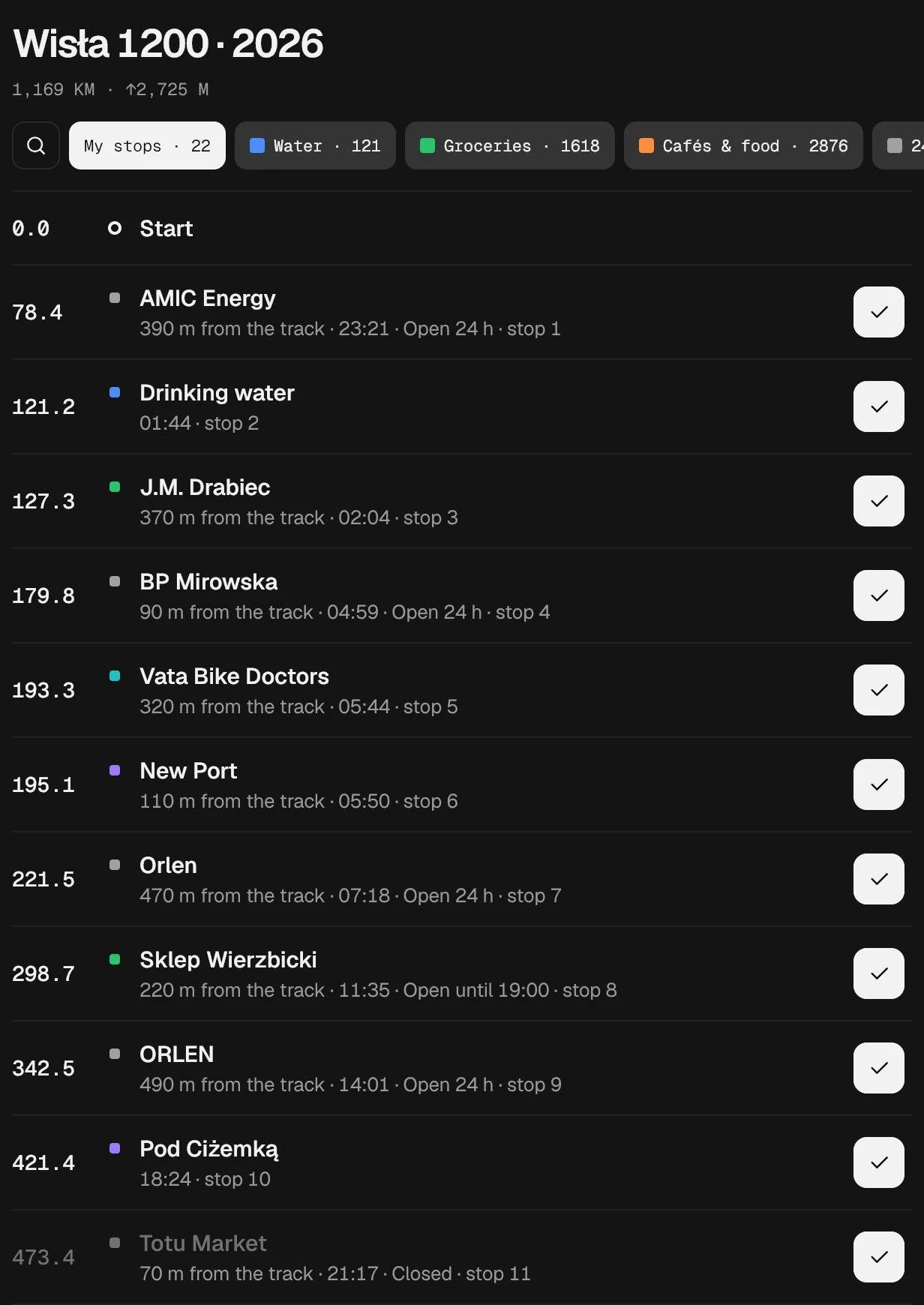
Öffne „Meine Stopps“ und lies die Liste von oben. Deine Auswahl erscheint in Routenreihenfolge, mit Kategorie, Kilometer und Abstand zum Track für jeden Ort. Prüfe die Lücke zwischen je zwei Stopps und frag dich, ob du sie durchhalten kannst. Wenn nicht, füge einen Stopp hinzu oder wähle einen anderen.
Hier ist die Auswahl mit drei Stopps aus dem Beispiel der Poland Gravel Race, so wie sie in der herunterladbaren Datei erscheint. Die Entfernungen stammen aus den Routendaten in poi.
| Reihenfolge | Stopp | Routen-km | Lücke bis zum nächsten Stopp |
|---|---|---|---|
| 1 | Odido (Essen) | 421,1 | 6,4 km |
| 2 | Anna (Wasser) | 427,5 | 25,9 km |
| 3 | Moya (nach dem Anstieg) | 453,4 | keine in diesem Beispiel |
Die Lücke von 25,9 km ist die, auf die du schauen solltest. Ein 2,4 km langer Anstieg liegt darin, du verlässt Anna also mit vollen Flaschen. Wenn du unter „Meine Stopps“ einen Stopp entfernst, ändern sich die Liste und die exportierte Datei mit.
Probiere es mit einer echten Route
- Poland Gravel Race 2026 · drei Stopps
Essen bei Odido, Wasser bei Anna, dann Moya nach dem Anstieg. Sieh, warum wir sie gewählt haben.
- Wisła 1200 · 22 ausgewählte Stopps
Kandidaten für Essen, Wasser, Reparatur und Übernachtung entlang der Route. Sieh dir den Plan für die ganze Route an.
Füge Stopps zu einer Datei hinzu, die schon Wegpunkte hat
Öffne die Datei in poi, prüfe die Wegpunkte, die sie mitbringt, und füge die Orte, die du willst, als Stopps für deinen eigenen Plan hinzu. So kannst du die Downloads oben nutzen: Öffne einen, sieh dir an, wie die Stopps gewählt sind, und ändere sie dann für deine Fahrt. Der ursprüngliche Kurs bleibt, wie er ist.
Wo die GPX-Datei deinen Stopp markiert
Die GPX-Datei markiert jeden ausgewählten Stopp auf dem Track. Ein Laden oder Hostel kann abseits der Route liegen: Prüfe auf der Ortskarte in poi den tatsächlichen Standort und den Zugang.
Öffne die exportierte Datei vor der Fahrt in deiner Navigations-App oder auf deinem Gerät und prüfe, ob sie deine Stopps zeigt. Diese Downloads sind aus poi exportierte Pläne mit ausgewählten Stopps für die gezeigten Abschnitte.
Was du auf dem Gerät prüfen solltest
Prüfe die Datei dort, wo du fährst, nicht nur auf dem Handy. Lade sie auf deinen Radcomputer, deine Uhr oder deine Navigations-App, öffne die Route und such jeden Stopp auf der Karte. poi schreibt jeden Stopp als Wegpunkt in die GPX-Datei. Wie ein bestimmtes Gerät einen Wegpunkt darstellt, hängt vom Gerät und vom Dateityp ab. Ein Stopp kann also als Markierung erscheinen oder in einer Liste nicht auftauchen.
Fehlt ein Stopp, führe eine handschriftliche Liste deiner Stopps mit ihren Kilometern mit. Lies die Anleitung für Garmin und Wahoo, um zu sehen, was du vor einer langen Fahrt prüfen solltest. Fahre den ersten Abschnitt mit der geladenen Datei, bevor du ihr auf einer langen Strecke vertraust.
Was tun, wenn ein gewählter Stopp geschlossen ist?
Tausche ihn vor dem Export aus und lass den geschlossenen Ort aus der Datei heraus. Im Beispiel der Wisła 1200 liegt ein Laden bei km 211 fast auf der Route, aber seine Karte zeigte ihn bei der Beispielankunft in der Nacht bis 06:00 als geschlossen. Wir haben ihn weggelassen und stattdessen einen Stopp gewählt, der als 24 Stunden geöffnet eingetragen ist.
Die Zeiten auf einer Karte sind eingetragene Daten und können falsch sein oder fehlen. Bestätige bei einem Stopp, ohne den du nicht fahren kannst, die Zeiten auf anderem Weg und nimm für diesen Abschnitt etwas mehr mit. Ein Stopp, der an dem Tag geschlossen ist, ist ein guter Grund, schon eine zweite Wahl im selben Abschnitt gespeichert zu haben.
Häufige Fehler mit Wegpunkten
- Die Markierung für die Tür halten. Die GPX-Datei markiert den Stopp auf dem Track. Ein Laden oder Hostel kann abseits der Route liegen, öffne also seine Ortskarte für den tatsächlichen Standort.
- Exportieren, bevor du prüfst. Lies zuerst „Meine Stopps“. Ein Stopp, den du aus Versehen hinzugefügt hast, ist vor dem Export leicht entfernt.
- Keine Reserve wählen. Ein Stopp pro Lücke ist ein Plan ohne zweite Möglichkeit. Füge eine Reserve aus demselben Abschnitt hinzu. Siehe die Versorgungsplanung für eine Ultrafahrt.
- Die Datei nicht öffnen. Öffne die exportierte Datei am Tag vorher auf dem Gerät, nicht an der Startlinie.
Wenn du es mit deiner eigenen Route probieren willst, lade poi herunter und importiere deine GPX-Datei.
Kann ich Wegpunkte zu einer GPX-Datei hinzufügen, ohne sie von Hand zu bearbeiten?
Ja. Importiere die Route in poi, füge die gewünschten Orte über ihre Ortskarten hinzu und exportiere die Route als GPX-Datei mit diesen Stopps als Wegpunkten.
Behält die exportierte GPX-Datei meine ursprüngliche Route?
Der Export ist der Kurs, den du importiert hast, mit den hinzugefügten Stopps, die du gewählt hast. Prüfe die Datei vor der Fahrt auf deinem Gerät.
Zeigt mein Garmin oder Wahoo jeden Stopp?
poi schreibt jeden Stopp als Wegpunkt in die GPX-Datei. Wie ein Gerät einen Wegpunkt zeigt, hängt vom Gerät ab. Öffne die Datei also dort und prüfe sie vor einer langen Fahrt.
Wo erscheint der Wegpunkt, wenn der Laden abseits der Route liegt?
Die GPX-Datei markiert jeden ausgewählten Stopp auf dem Track. Nutze die Ortskarte in poi, um den tatsächlichen Standort und den Abstand zum Track zu sehen.
Stopps in poi hinzufügen