 poi
Dodaj wybrane postoje do pliku GPX
Zachowaj wybrane postoje na wodę, jedzenie i odpoczynek razem z trasą. Dodaj je w poi, sprawdź kolejność, a potem wyeksportuj GPX z waypointami.
Wybierz postoje, a potem eksportuj
- Otwórz trasę. Zaimportuj GPX, którym planujesz jechać, i znajdź miejsca wzdłuż trasy.
- Dodaj potrzebne miejsca. Otwórz kartę miejsca i dodaj je do trasy. Sprawdź kolejność w sekcji Moje postoje.
- Wyeksportuj GPX. Przenieś trasę i wybrane postoje do ulubionej aplikacji nawigacyjnej lub na urządzenie.
Zacznij od trasy, którą już masz
Możesz zacząć od pliku GPX, FIT lub KML, od trasy udostępnionej z innej aplikacji albo od linku z Strava, Komoot lub Garmin Connect. Najpierw zaimportuj ją do poi, a potem dodaj do niej swoje postoje. Eksport to zaimportowany przez ciebie ślad plus wybrane postoje.
Jeśli potrzebujesz pomocy w wyborze postojów, zanim je dodasz, przeczytaj jak znaleźć przydatne postoje na trasie GPX. Ta strona opisuje krok następny: zapisanie wyboru w pliku.
Sprawdź kolejność i odcinki przed eksportem
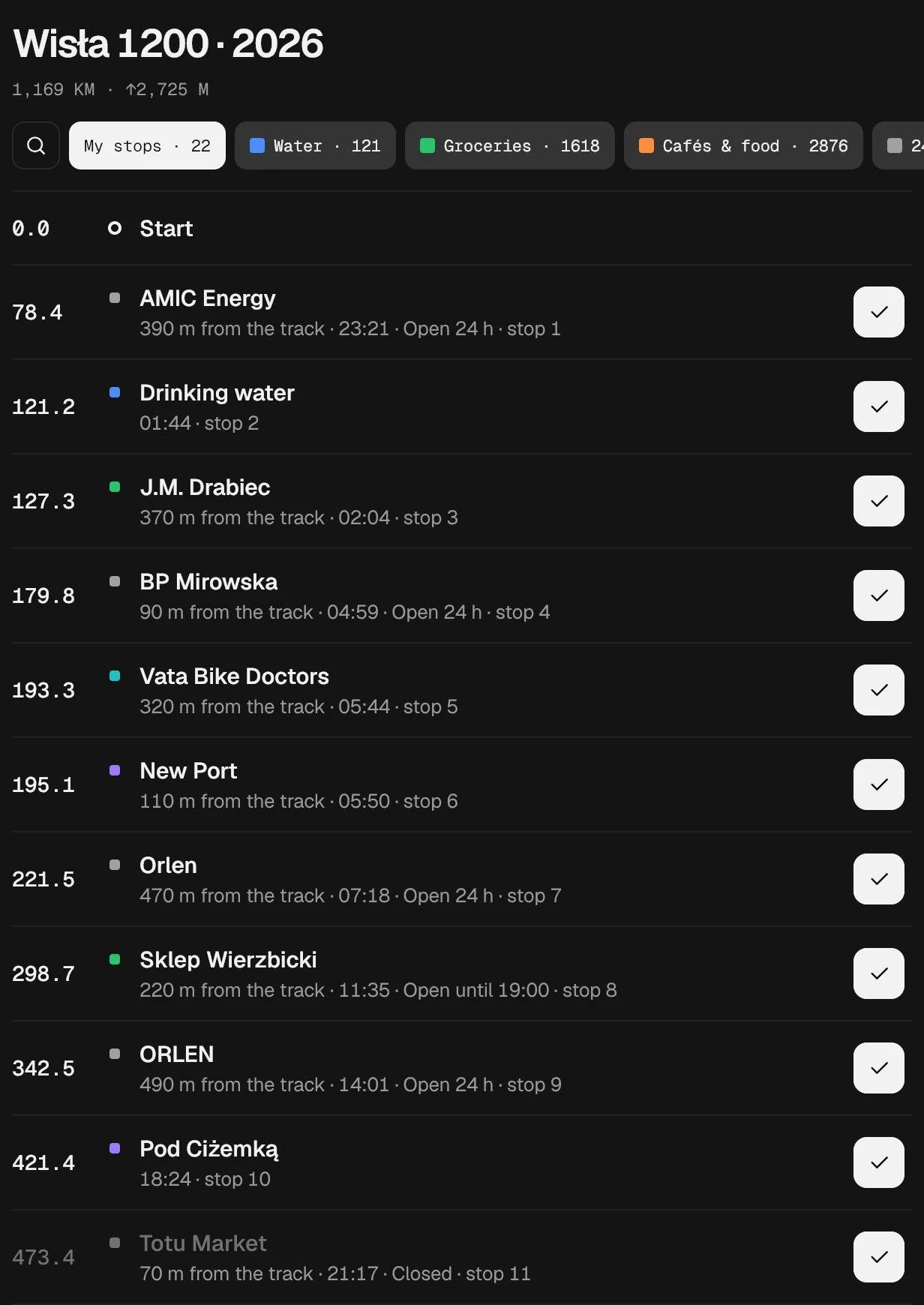
Otwórz Moje postoje i przeczytaj listę od góry. Twój wybór pojawia się w kolejności trasy, z kategorią, kilometrem i odległością od śladu dla każdego miejsca. Sprawdź odcinek między każdą parą i zapytaj siebie, czy da się go przejechać na tym, co wieziesz. Jeśli nie, dodaj postój albo wybierz inny.
Oto wybór trzech postojów z przykładu Poland Gravel Race, tak jak widnieje w pliku do pobrania. Odległości pochodzą z danych trasy w poi.
| Kolejność | Postój | Km trasy | Odcinek do następnego postoju |
|---|---|---|---|
| 1 | Odido (jedzenie) | 421,1 | 6,4 km |
| 2 | Anna (woda) | 427,5 | 25,9 km |
| 3 | Moya (po podjeździe) | 453,4 | brak w tym przykładzie |
Warto przyjrzeć się odcinkowi 25,9 km. Leży w nim podjazd 2,4 km, więc od Anny wyjeżdżasz z pełnymi bidonami. Jeśli usuniesz postój w Moje postoje, zmieni się razem z nim lista i wyeksportowany plik.
Wypróbuj na prawdziwej trasie
- Poland Gravel Race 2026 · trzy postoje
Jedzenie w Odido, woda u Anny, a potem Moya za podjazdem. Zobacz, dlaczego je wybraliśmy.
- Wisła 1200 · 22 wybrane postoje
Punkty z jedzeniem, wodą, serwisem i noclegiem na całej trasie. Zobacz plan całej trasy.
Dodaj postoje do pliku, który już ma waypointy
Otwórz plik w poi, przejrzyj waypointy, które wnosi, i dodaj miejsca, które chcesz mieć jako postoje we własnym planie. Tak możesz wykorzystać powyższe pliki do pobrania: otwórz jeden, zobacz, jak wybrano postoje, a potem zmień je pod swoją jazdę. Oryginalny ślad zostaje bez zmian.
Gdzie GPX oznacza postój
GPX oznacza każdy wybrany postój na śladzie trasy. Sklep lub nocleg może leżeć poza nią: sprawdź jego rzeczywistą lokalizację i dostęp w karcie miejsca w poi.
Przed jazdą otwórz wyeksportowany plik w aplikacji nawigacyjnej lub na urządzeniu i sprawdź, czy wyświetla postoje. Te pliki to plany wyeksportowane z poi, z wybranymi postojami dla pokazanych odcinków.
Co sprawdzić na urządzeniu
Sprawdź plik tam, gdzie będziesz jechać, a nie tylko w telefonie. Wczytaj go do licznika rowerowego, zegarka lub aplikacji nawigacyjnej, otwórz trasę i znajdź każdy postój na mapie. poi zapisuje każdy postój jako waypoint w GPX. To, jak dane urządzenie rysuje waypoint, zależy od urządzenia i typu pliku, więc postój może pokazać się jako pinezka albo nie pojawić się na liście.
Jeśli postoju brakuje, miej spisaną listę postojów z ich kilometrami. Przeczytaj poradnik o Garminie i Wahoo, żeby wiedzieć, co sprawdzić przed długą jazdą. Przejedź pierwszy odcinek z wczytanym plikiem, zanim zaufasz mu na długim odcinku.
Co robić, gdy wybrany postój jest zamknięty
Wymień go przed eksportem i nie zostawiaj zamkniętego miejsca w pliku. W przykładzie Wisły 1200 sklep przy km 211 leży niemal na trasie, ale jego karta pokazywała, że w przykładowej nocnej porze przyjazdu jest zamknięty do 06:00. Pominęliśmy go i wybraliśmy postój z oznaczonym całodobowym otwarciem.
Godziny na karcie to dane z mapy i mogą być błędne albo ich może brakować. Dla postoju, bez którego nie pojedziesz, potwierdź godziny w inny sposób i wieź trochę więcej na ten odcinek. Postój zamknięty w danym dniu to dobry powód, żeby mieć już zapisany drugi wybór w tym samym odcinku.
Częste błędy z waypointami
- Branie pinezki za drzwi. GPX oznacza postój na śladzie. Sklep lub nocleg może leżeć poza trasą, więc otwórz jego kartę miejsca, żeby poznać rzeczywistą lokalizację.
- Eksport przed przeglądem. Najpierw przeczytaj Moje postoje. Postój dodany przez pomyłkę łatwo usunąć przed eksportem.
- Brak rezerwy. Jeden postój na odcinek to plan bez drugiej opcji. Dodaj zapasowy z tego samego odcinka. Zobacz planowanie zaopatrzenia na ultra.
- Nieotwarcie pliku. Otwórz wyeksportowany plik na urządzeniu dzień wcześniej, a nie na linii startu.
Gdy będziesz gotowy, żeby wypróbować to na własnej trasie, pobierz poi i zaimportuj swój GPX.
Pytania o dodawanie waypointów do GPX
Czy mogę dodać waypointy do pliku GPX bez ręcznej edycji?
Tak. Zaimportuj trasę do poi, dodaj miejsca, które chcesz, z ich kart i wyeksportuj trasę jako GPX z tymi postojami jako waypointami.
Czy wyeksportowany GPX zachowuje moją oryginalną trasę?
Eksport to zaimportowany ślad z dodanymi wybranymi postojami. Sprawdź plik na urządzeniu przed jazdą.
Czy mój Garmin lub Wahoo pokaże każdy postój?
poi zapisuje każdy postój jako waypoint w GPX. To, jak urządzenie pokazuje waypoint, zależy od urządzenia, więc otwórz tam plik i sprawdź przed długą jazdą.
Gdzie pojawia się waypoint, jeśli sklep leży poza trasą?
GPX oznacza każdy wybrany postój na śladzie. Użyj karty miejsca w poi, żeby zobaczyć rzeczywistą lokalizację i odległość od śladu.
Dodaj postoje w poi