 poi
Aggiungi le soste scelte al tuo GPX
Tieni con il percorso le soste d'acqua, cibo e di riposo che hai scelto. Aggiungile in poi, controlla l'ordine, poi esporta un GPX con i waypoint.
Scegli le soste, poi esporta
- Apri il tuo percorso. Importa il GPX che vuoi percorrere e trova i punti lungo di esso.
- Aggiungi i punti che ti servono. Apri la scheda di un punto e aggiungilo al percorso. Controlla la sequenza in Le mie soste.
- Esporta il GPX. Porta il percorso e le soste selezionate nell'app di navigazione o nel dispositivo che preferisci.
Parti dal percorso che hai già
Puoi partire da un file GPX, FIT o KML, da un percorso condiviso da un'altra app o da un link di Strava, Komoot o Garmin Connect. Importalo prima in poi, poi aggiungi le tue soste a quel percorso. L'esportazione è il tracciato che hai importato, più le soste che hai scelto.
Se vuoi aiuto per scegliere le soste prima di aggiungerle, leggi come trovare soste utili lungo un percorso GPX. Questa pagina tratta il passo successivo: salvare la scelta nel file.
Rivedi l'ordine e i tratti senza servizi prima di esportare
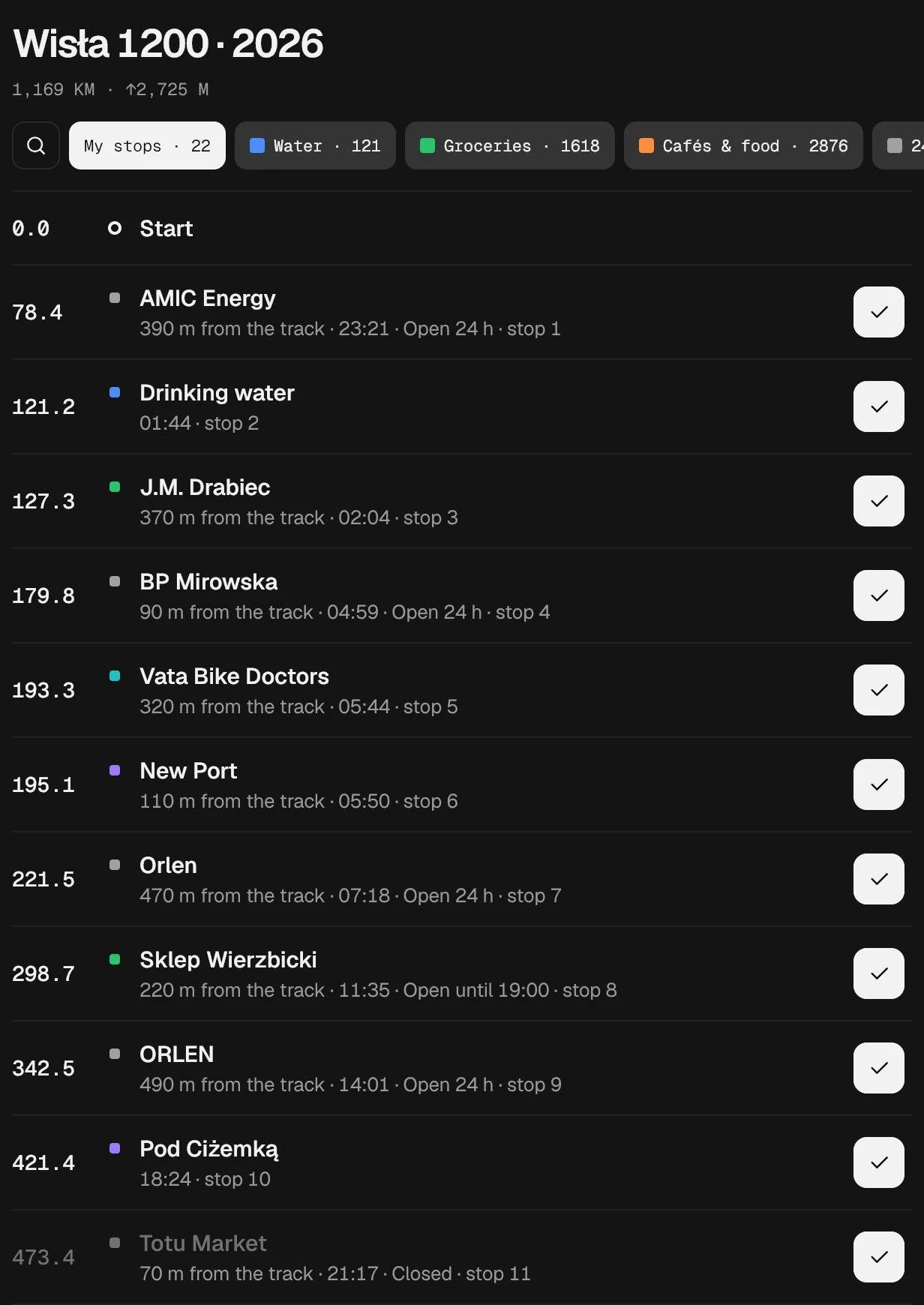
Apri Le mie soste e leggi l'elenco dall'alto. La tua selezione compare in ordine di percorso, con la categoria, il chilometro e la distanza dalla traccia di ogni luogo. Controlla il tratto tra ogni coppia e chiediti se riesci ad attraversarlo con quello che porti. Se non ci riesci, aggiungi una sosta o scegline una diversa.
Ecco la selezione di tre soste dell'esempio della Poland Gravel Race, come compare nel file scaricabile. Le distanze vengono dai dati del percorso in poi.
| Ordine | Sosta | Km del percorso | Tratto fino alla sosta successiva |
|---|---|---|---|
| 1 | Odido (cibo) | 421,1 | 6,4 km |
| 2 | Anna (acqua) | 427,5 | 25,9 km |
| 3 | Moya (dopo la salita) | 453,4 | nessuno in questo esempio |
Il tratto di 25,9 km è quello da guardare. Al suo interno c'è una salita di 2,4 km, quindi lasci Anna con le borracce piene. Se togli una sosta in Le mie soste, cambiano di conseguenza l'elenco e il file esportato.
Provalo con un percorso reale
- Poland Gravel Race 2026 · tre soste
Cibo a Odido, acqua ad Anna, poi Moya dopo la salita. Scopri perché le abbiamo scelte.
- Wisła 1200 · 22 soste selezionate
Candidati per cibo, acqua, riparazioni e pernottamento lungo tutto il percorso. Vedi il piano dell'intero percorso.
Aggiungi soste a un file che ha già dei waypoint
Apri il file in poi, rivedi i waypoint che porta con sé e aggiungi come soste i luoghi che vuoi per il tuo piano. È così che puoi usare i download qui sopra: aprine uno, guarda come sono scelte le soste, poi cambiale per il tuo giro. Il tracciato originale resta com'è.
Dove il GPX segna la tua sosta
Il GPX segna ogni sosta scelta sulla traccia. Un negozio o un ostello può trovarsi fuori percorso: usa la sua scheda in poi per controllare la posizione effettiva e l'accesso.
Prima del giro apri il file esportato nell'app di navigazione o nel dispositivo e controlla che mostri le tue soste. Questi download sono piani esportati da poi, con le soste selezionate per i tratti indicati.
Cosa controllare sul dispositivo
Controlla il file dove pedalerai, non solo sul telefono. Caricalo sul tuo ciclocomputer, orologio o app di navigazione, apri il percorso e trova ogni sosta sulla mappa. poi scrive ogni sosta come waypoint nel GPX. Come un dato dispositivo disegna un waypoint dipende dal dispositivo e dal tipo di file, quindi una sosta può comparire come pin oppure non comparire in un elenco.
Se una sosta manca, tieni una lista scritta delle tue soste con i loro chilometri. Leggi la guida per Garmin e Wahoo per sapere cosa controllare prima di un giro lungo. Fai il primo tratto con il file caricato prima di fidarti per un tratto lungo.
Cosa fare quando una sosta scelta è chiusa
Sostituiscila prima di esportare e tieni il posto chiuso fuori dal file. Nell'esempio del Wisła 1200, un negozio vicino al km 211 si trova quasi sul percorso, ma la sua scheda lo mostrava chiuso fino alle 06:00 all'arrivo notturno di esempio. L'abbiamo lasciato fuori e abbiamo scelto una sosta con apertura mappata di 24 ore.
Gli orari su una scheda sono dati mappati e possono essere sbagliati o mancare. Per una sosta di cui non puoi fare a meno, conferma gli orari in un altro modo e porta un po' di più per quel tratto. Una sosta chiusa nel giorno in cui ci passi è un buon motivo per avere già salvata una seconda scelta nello stesso tratto.
Errori comuni con i waypoint
- Scambiare il pin per la porta. Il GPX segna la sosta sulla traccia. Un negozio o un ostello può essere fuori percorso, quindi apri la sua scheda per la posizione reale.
- Esportare prima di rivedere. Leggi prima Le mie soste. Una sosta aggiunta per sbaglio si toglie facilmente prima dell'esportazione.
- Non scegliere una riserva. Una sosta per ogni tratto è un piano senza seconda opzione. Aggiungi una riserva dello stesso tratto. Vedi la pianificazione dei rifornimenti per una pedalata ultra.
- Non aprire il file. Apri il file esportato sul dispositivo il giorno prima, non sulla linea di partenza.
Quando sei pronto a provarlo sul tuo percorso, scarica poi e importa il tuo GPX.
Posso aggiungere waypoint a un file GPX senza modificarlo a mano?
Sì. Importa il percorso in poi, aggiungi i luoghi che vuoi dalle loro schede ed esporta il percorso come GPX con quelle soste come waypoint.
Il GPX esportato mantiene il mio percorso originale?
L'esportazione è il tracciato che hai importato con le soste che hai scelto aggiunte. Controlla il file sul tuo dispositivo prima del giro.
Il mio Garmin o Wahoo mostrerà ogni sosta?
poi scrive ogni sosta come waypoint nel GPX. Come un dispositivo mostra un waypoint dipende dal dispositivo, quindi aprilo lì e controlla prima di un giro lungo.
Dove compare il waypoint se il negozio è fuori percorso?
Il GPX segna ogni sosta selezionata sulla traccia. Usa la scheda del luogo in poi per vedere la posizione effettiva e la distanza dalla traccia.
Aggiungi le soste in poi