 poi
Добавьте выбранные остановки в файл GPX
Сохраните выбранные вами точки воды, еды и отдыха вместе с маршрутом. Добавьте их в poi, проверьте их порядок и затем экспортируйте файл GPX с waypoint.
Выберите остановки, затем экспортируйте
- Откройте маршрут. Импортируйте файл GPX, по которому собираетесь ехать, и найдите места вдоль этого маршрута.
- Добавьте нужные места. Откройте карточку места и добавьте это место в маршрут. Затем проверьте последовательность остановок в разделе «Мои остановки».
- Экспортируйте GPX. Перенесите маршрут и выбранные остановки в своё привычное навигационное приложение или на своё устройство.
Начните с маршрута, который у вас уже есть
Начать можно с файла GPX, FIT или KML, с маршрута, которым поделились из другого приложения, или со ссылки из Strava, Komoot или Garmin Connect. Сначала импортируйте маршрут в poi, а затем добавьте остановки к этому маршруту. Экспорт — это импортированный вами курс плюс выбранные вами остановки.
Если вам нужна помощь с выбором остановок до того, как вы их добавите, прочитайте, как найти полезные остановки вдоль маршрута GPX. Эта страница описывает следующий за этим шаг: сохранение сделанного выбора в файле.
Проверьте порядок и промежутки перед экспортом
Откройте раздел «Мои остановки» и прочитайте список сверху вниз, ничего не пропуская. Ваш выбор показан в порядке маршрута, и для каждого места указаны категория, километр и расстояние от трека. Посмотрите на промежуток между каждой парой остановок и спросите себя, сможете ли вы проехать его на тех запасах, которые везёте с собой. Если не сможете, добавьте ещё одну остановку или выберите другую.
Вот набор из трёх остановок из примера Poland Gravel Race, в том виде, в каком он записан в файле для скачивания. Все расстояния взяты из данных маршрута в poi.
| Порядок | Остановка | Км маршрута | Промежуток до следующей остановки |
|---|---|---|---|
| 1 | Odido (еда) | 421,1 | 6,4 км |
| 2 | Anna (вода) | 427,5 | 25,9 км |
| 3 | Moya (после подъёма) | 453,4 | в этом примере нет |
Внимания заслуживает промежуток в 25,9 км. Внутри него находится подъём длиной 2,4 км, поэтому от Anna вы уезжаете с полными бутылками. Если вы уберёте остановку в разделе «Мои остановки», вместе с ней изменятся и список, и экспортированный файл.
Попробуйте на реальном маршруте
- Poland Gravel Race 2026 · три остановки
Еда в Odido, вода у Anna, затем Moya после подъёма. Узнайте, почему мы их выбрали.
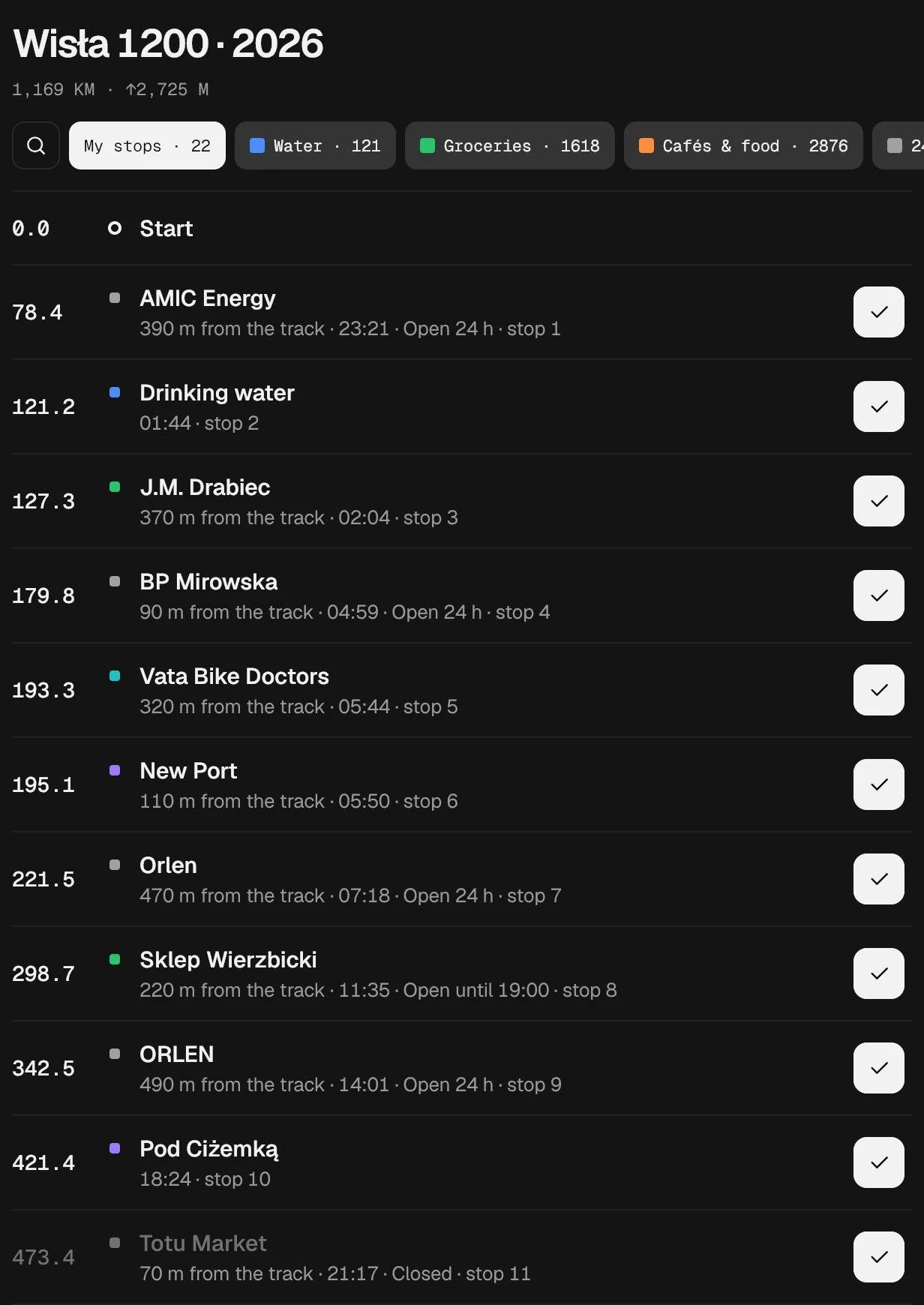
- Wisła 1200 · 22 выбранные остановки
Точки еды, воды, ремонта и ночёвки по всему маршруту. Посмотрите план всего маршрута.
Добавьте остановки в файл, где уже есть waypoint
Откройте файл в poi, посмотрите, какие waypoint он приносит с собой, и добавьте нужные вам места как остановки для своего собственного плана. Именно так можно использовать файлы выше: откройте один из них, посмотрите, как выбраны остановки, а затем измените их под свою поездку. Исходный курс при этом остаётся без изменений.
Где GPX отмечает вашу остановку
GPX отмечает каждую выбранную остановку на треке. Магазин или хостел могут находиться в стороне от маршрута, поэтому откройте его карточку места в poi, чтобы проверить фактическое положение и подъезд.
Перед поездкой откройте экспортированный файл в навигационном приложении или на устройстве и убедитесь, что там видны ваши остановки. Эти файлы для скачивания — планы, экспортированные из poi, с выбранными остановками только для тех участков, которые показаны в примерах.
Что проверить на устройстве
Проверьте файл на том устройстве, с которым будете ехать, а не только на телефоне. Загрузите его на велокомпьютер, часы или в навигационное приложение, откройте маршрут и найдите каждую остановку на карте. poi записывает каждую остановку как waypoint в GPX. То, как конкретное устройство рисует waypoint, зависит и от самого устройства, и от типа файла, поэтому остановка может отобразиться как метка на карте или не появиться в списке.
Если какой-то остановки нет, держите под рукой письменный список остановок с их километрами. Прочитайте руководство по Garmin и Wahoo, чтобы знать, что проверить перед долгой поездкой. Проедьте первый участок маршрута с загруженным файлом, прежде чем доверять ему на длинном отрезке пути.
Что делать, если выбранная остановка закрыта
Замените её до экспорта и не оставляйте закрытое место в файле, который повезёте с собой. В примере Wisła 1200 магазин около км 211 стоит почти на маршруте, но по его карточке при примерном ночном прибытии он был закрыт до 06:00. Мы не включили этот магазин в план и вместо него выбрали остановку, у которой на карте указана круглосуточная работа.
Часы на карточке — это данные с карты, поэтому они могут быть неверными или вовсе отсутствовать. Для остановки, без которой вам не обойтись, подтвердите часы работы другим способом и возьмите для этого отрезка немного больше воды и еды с собой. Остановка, закрытая именно в тот день, когда вы проезжаете мимо, — хорошая причина заранее сохранить второй вариант на том же участке.
Частые ошибки с waypoint
- Принимать метку за дверь. GPX отмечает остановку на треке. Магазин или хостел могут быть в стороне от маршрута, поэтому откройте его карточку места, чтобы узнать реальное положение.
- Экспортировать, не проверив. Сначала прочитайте список в разделе «Мои остановки». Случайно добавленную остановку легко убрать до экспорта.
- Не выбрать запасной вариант. Одна остановка на промежуток — это план без второго варианта. Добавьте запасную остановку с того же участка. См. планирование снабжения на ультрамаршруте.
- Не открыть файл. Откройте экспортированный файл на своём устройстве за день до поездки, а не на стартовой линии.
Когда будете готовы попробовать всё это на своём собственном маршруте, скачайте poi и импортируйте свой GPX.
Можно ли добавить waypoint в файл GPX, не редактируя его вручную?
Да. Импортируйте маршрут в poi, добавьте нужные места из их карточек и экспортируйте маршрут как файл GPX, в котором эти остановки записаны в виде waypoint.
Сохраняет ли экспортированный GPX мой исходный маршрут?
Экспорт — это импортированный вами курс с добавленными выбранными остановками. Проверьте файл на своём устройстве до поездки.
Покажет ли мой Garmin или Wahoo все остановки?
poi записывает каждую остановку как waypoint в GPX. То, как устройство показывает waypoint, зависит от устройства, поэтому откройте файл на нём и проверьте перед долгой поездкой.
Где появится waypoint, если магазин находится в стороне от маршрута?
GPX отмечает каждую выбранную остановку на треке. Откройте карточку места в poi, чтобы увидеть фактическое положение и расстояние от трека.
Добавьте остановки в poi